.tiffとは?
- 拡張子
- .tiff
- 形式
- バイナリ
- カテゴリー
- ラスター画像
- 開発元
- Adobe Systems
- 説明
- TIFFファイルは、ラスター画像を保存する画像コンテナです。1~24ビットの色深度に対応する高品質な画像を格納でき、非可逆圧縮と可逆圧縮の両方に対応しています。TIFFファイルは、複数のレイヤーやページにも対応しています。
- MIMEタイプ
- image/tiff
- サンプル
- sample.tiff
- Wikipedia
- Wikipediaで.tiffを見る

Filestar の最新バージョンをダウンロードしてインストールします。
デスクトップ上の1つ以上のTiffファイルを右クリックし、Convert with Filestarを選択します。
検索ボックスにenhanceと入力します。
Runを押します。
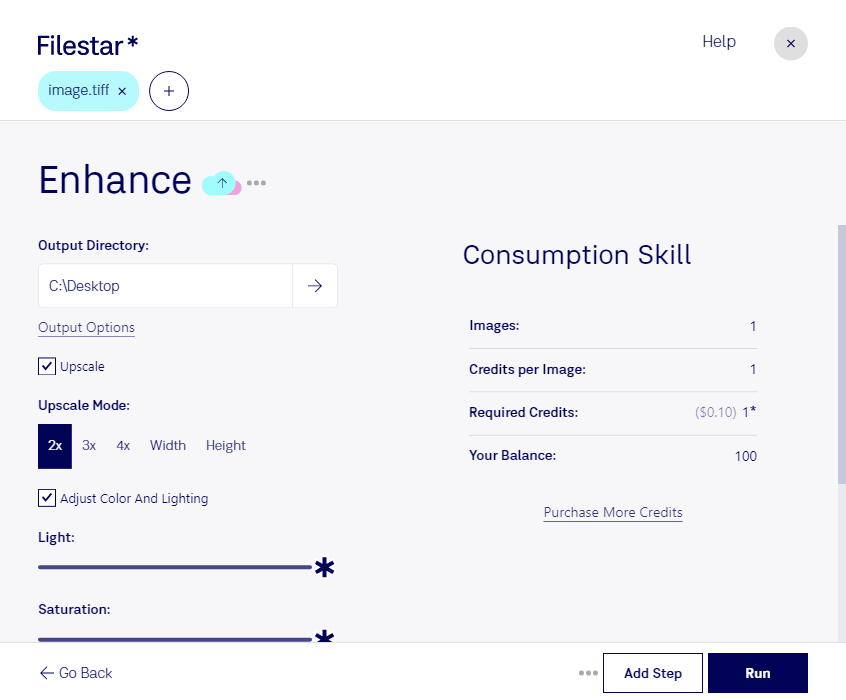
tiffは、Tagged Image File Formatと呼ばれるラスター画像形式です。高品質な画像の保存に適しており、写真編集や印刷、スキャン資料の保管などで利用されています。ただし、tiff形式で保存するだけでは画質は向上しません。元画像の状態に応じて、明るさやコントラスト、シャープネスなどを整えることが重要です。
FilestarはWindowsとmacOSに対応した、パソコンにインストールして使うファイル処理ソフトです。複数のファイルをまとめて変換・処理できるため、大量のtiff画像を扱う業務でも、1件ずつ作業する手間を減らせます。同じ処理をまとめて適用することで、仕上がりのばらつきを抑えやすくなります。
tiffの画質調整は、商品写真を扱うフォトグラファー、入稿画像を確認する印刷・制作担当者、スキャン資料を整理する文書管理担当者などに役立ちます。印刷用なら画像のピクセル数と仕上がりサイズ、資料用なら文字や細部の読みやすさを確認しましょう。解像度の数値を上げるだけでは、失われた細部を復元できない点にも注意が必要です。
機密性の高い画像には、パソコン内でのローカル処理が適しています。クラウドへファイルをアップロードする方式と比べ、外部サービスへの転送や保存に伴う情報漏えいのリスクを抑えられます。Filestarでのtiff処理や、業務に合わせた一括処理の進め方については、お問い合わせください。