.tiffとは?
- 拡張子
- .tiff
- 形式
- バイナリ
- カテゴリー
- ラスター画像
- 開発元
- Adobe Systems
- 説明
- TIFFファイルは、ラスター画像を保存する画像コンテナです。1~24ビットの色深度に対応する高品質な画像を格納でき、非可逆圧縮と可逆圧縮の両方に対応しています。TIFFファイルは、複数のレイヤーやページにも対応しています。
- MIMEタイプ
- image/tiff
- サンプル
- sample.tiff
- Wikipedia
- Wikipediaで.tiffを見る

Filestar の最新バージョンをダウンロードしてインストールします。
デスクトップ上の1つ以上のTiffファイルを右クリックし、Convert with Filestarを選択します。
検索ボックスにcopy tagsと入力します。
Runを押します。
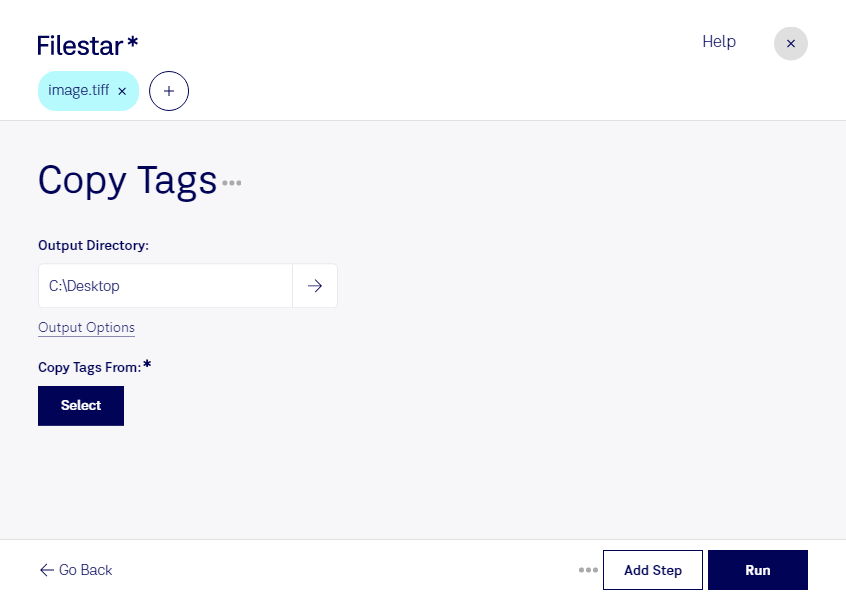
tiffのタグをコピーする作業は、画像に付随する情報を引き継ぎ、制作や管理の流れを整える際に役立ちます。tiffはTagged Image File Formatというラスター画像形式で、画像データに加えて、解像度などの情報をタグとして保持できます。Filestarなら、WindowsとmacOSのパソコンで、こうしたファイルの処理を進められます。
写真家や画像編集担当者にとっては、編集前後のファイルで必要なメタデータを引き継ぐ場面で便利です。印刷・出版の担当者には、解像度などの情報を確認しながら入稿用画像を整える用途があります。資料のデジタル化を行う図書館やアーカイブ部門でも、スキャン画像の管理情報をそろえる作業に活用できます。コピーできるタグや処理後の値は、実際のファイルで確認しておくと安心です。
大量の画像を扱う場合は、一括処理が作業時間の短縮につながります。Filestarは複数ファイルの変換や処理に対応しているため、繰り返し操作の負担を抑えられます。まず少数のファイルでタグの引き継ぎを確認し、元データを保管したうえで対象をまとめて処理すると、業務に取り入れやすくなります。
処理はクラウドではなく、パソコン内で行います。画像を外部サーバーへアップロードする必要がないため、未公開の写真や顧客資料を第三者の環境に預けることによる情報漏えいのリスクを抑えられます。コピーしたいタグや一括処理の進め方については、お問い合わせください。