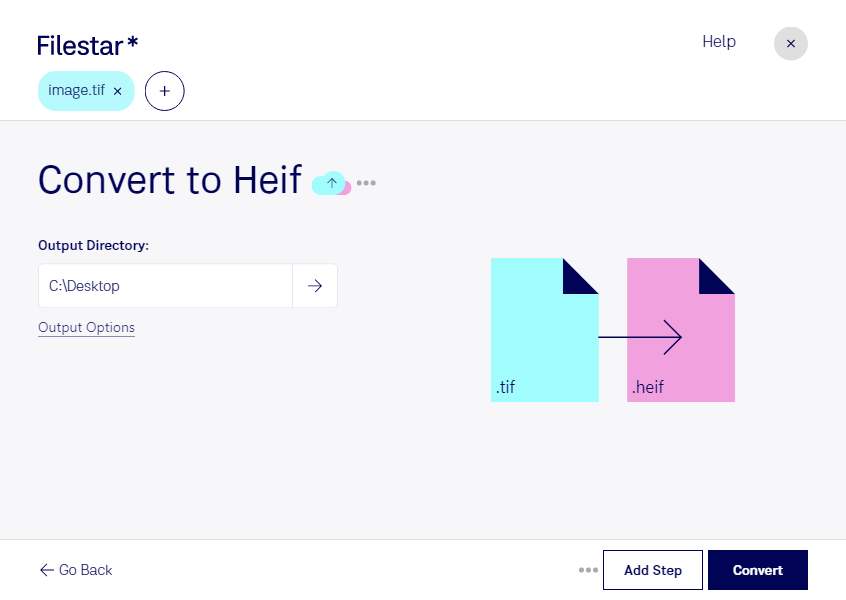
tifをheifに変換すると、高画質の画像をよりコンパクトに保存しやすくなります。tifはタグ付き画像として、写真の原本やスキャンデータ、印刷用素材などに使われるラスター画像形式です。一方、heifは効率的な圧縮を特長とする高効率画像ファイルで、同じラスター画像でも、保存容量を抑えたい用途に適しています。
FilestarはWindowsとmacOSで使えるファイル変換・処理ソフトです。複数のtifファイルをまとめてheifに変換できるため、画像を1枚ずつ処理する手間を減らせます。撮影素材やスキャン画像が大量にある場合も、一括変換で整理作業を効率化できます。
例えば、写真家が撮影画像の閲覧用コピーを作成する場合や、デザイナーが制作資料をコンパクトに保管する場合に役立ちます。出版・印刷業務でも、確認用の画像データを用意する用途に活用できます。ただし、heifの対応状況はアプリや機器によって異なるため、共有先で開けるかを確認し、印刷・再編集に使うtifの原本は残しておくと安心です。
Filestarでは、画像をクラウドへアップロードせず、パソコン内で変換できます。外部サービスへの転送や保存を避けられるため、未公開の写真や顧客資料を外部に渡すリスクを抑え、社内の管理方針に沿って扱いやすくなります。tifからheifへの変換や、業務に合わせた一括処理について、ご不明な点があればお問い合わせください。