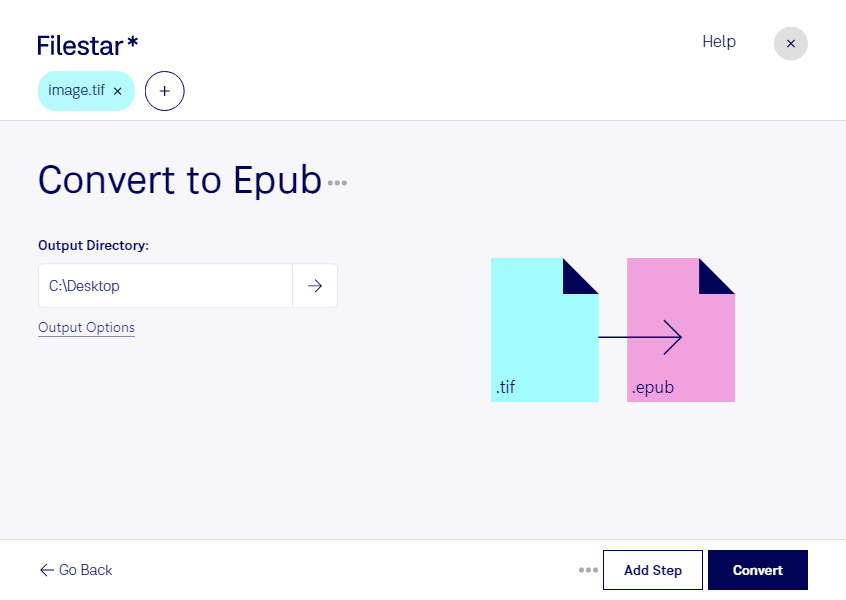
スキャンした書籍や画像資料を、電子書籍として扱いやすい形式に変換したいときに役立つのがFilestarです。tifをepubに変換することで、画像として保存していた資料を、対応する電子書籍リーダーや閲覧アプリで利用できます。FilestarはWindowsとmacOSに対応したデスクトップソフトウェアです。
tifは「タグ付き画像」と呼ばれるラスター画像形式で、文書のスキャンや高精細な画像の保存に使われます。一方、epubは「Open eBookファイル」に分類される電子書籍形式です。画像を電子書籍に変換しても、文字が自動的に編集可能なテキストになるとは限りません。本文の検索や文字サイズの変更が必要な場合は、文字認識の要否や、変換後の閲覧環境も確認すると安心です。
出版担当者がスキャン原稿を閲覧用に整えたり、教育関係者が画像で保存した教材を電子書籍として配布したりする場面で活用できます。図書館や資料保存の担当者による、デジタル化した資料の閲覧用データ作成にも適しています。複数ファイルの一括変換に対応しているため、繰り返しの操作を減らし、まとまった資料の処理を効率化できます。
パソコン上で処理するため、原稿や社内資料を変換のために外部サーバーへアップロードする必要がありません。クラウドへ送信する方式と比べ、第三者へのデータの受け渡しを減らせる点は、未公開資料や個人情報を含む文書を扱う際の利点です。保存先やアクセス権も適切に管理してください。扱う資料や一括変換の進め方について確認したい場合は、お気軽にお問い合わせください。