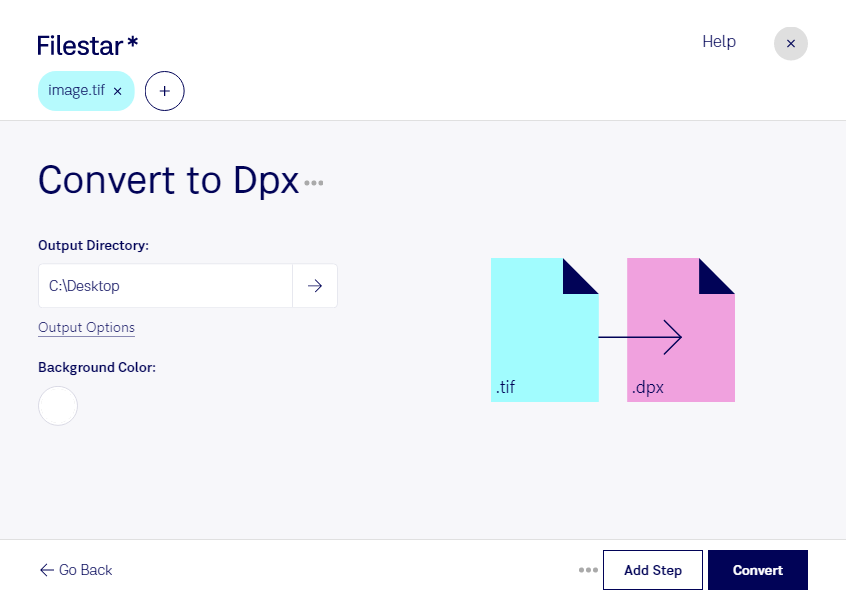
tifをdpxに変換して、画像素材を映像制作のワークフローに合わせて準備できます。FilestarはWindowsとmacOSに対応したデスクトップソフトです。タグ付き画像であるtifを、映像のポストプロダクションで利用されるDigital Picture Exchangeファイルのdpxへ変換できます。どちらもラスター画像形式ですが、制作環境や納品先が求める形式にそろえることで、次の工程へ素材を渡しやすくなります。
この変換は、映画やCMの編集者、VFXアーティスト、カラーリストなどに役立ちます。例えば、tifで受け取ったスキャン画像やCGのレンダリング素材を、dpxを使用する合成・カラーグレーディング工程に引き渡す際に活用できます。変換後は、使用するソフトで色の見え方やビット深度を確認すると、制作上の行き違いを減らせます。
Filestarなら複数のファイルをまとめて変換できるため、大量の素材を1枚ずつ処理する手間を省けます。同じ変換を繰り返す作業にも適しており、素材の準備にかかる時間を抑えながら、編集や仕上げに集中できます。
変換処理はパソコン内で実行されるため、素材をクラウドへアップロードする必要がありません。外部サーバーへの転送や保存に伴う情報漏えいリスクを抑えられる点は、未公開の映像素材や顧客から預かった画像を扱う現場で重要です。tifからdpxへの変換や、制作環境に合った利用方法については、お気軽にお問い合わせください。