.tifとは?
- 名前
- タグ付き画像
- 拡張子
- .tif
- 形式
- バイナリ
- カテゴリー
- ラスター画像
- 開発元
- Adobe.
- 説明
- TIFファイルは、高品質なグラフィック形式で保存された画像ファイルです。デジタル写真など、色数の多い画像の保存によく使用され、レイヤーや複数ページにも対応しています。
- MIMEタイプ
- image/tiff
- サンプル
- sample.tif
- Wikipedia
- Wikipediaで.tifを見る

Filestar の最新バージョンをダウンロードしてインストールします。
デスクトップ上の1つ以上のTifファイルを右クリックし、Convert with Filestarを選択します。
検索ボックスにadjust saturationと入力します。
Adjustを押します。
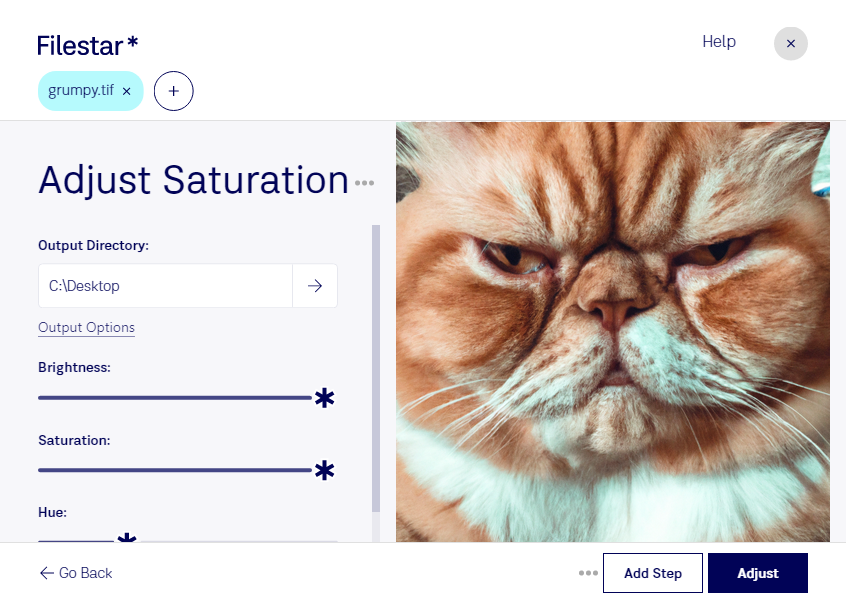
tifの彩度を調整すると、画像の色を鮮やかにしたり、落ち着いた印象に整えたりできます。tifは、写真の保存や印刷用素材などに使われるタグ付き画像形式のラスター画像です。Filestarなら、WindowsとmacOSのパソコン上で、用途に合わせた彩度調整を行えます。
写真家には風景やポートレートの色表現を整える作業、デザイナーには広告やカタログ用素材の仕上げに役立ちます。ECサイトの商品画像を制作する場合も、商品の実際の色から離れすぎないように彩度を調整することで、自然な見え方を目指せます。
複数のtifファイルをまとめて処理できるため、同じ調整を繰り返す手間を減らせます。撮影条件がそろった画像や、同じ制作案件の素材に共通の設定を適用したい場合に便利です。画像ごとに元の色味が異なる場合は、まず少数のファイルで仕上がりを確認してから一括処理すると安心です。
処理はクラウドではなく、ローカルのパソコン上で行います。画像を外部サーバーへアップロードする必要がないため、転送や外部保管に伴う情報漏えいのリスクを抑えられます。公開前の商品写真や顧客から預かった画像など、取り扱いに注意が必要な素材にも適しています。
元画像を別に保存しておけば、仕上がりを比較しながら調整できます。印刷用途では彩度だけでなく、カラープロファイルや出力条件も確認することが大切です。tifの彩度調整や一括処理の導入について、ご不明な点はお問い合わせください。