.tifとは?
- 名前
- タグ付き画像
- 拡張子
- .tif
- 形式
- バイナリ
- カテゴリー
- ラスター画像
- 開発元
- Adobe.
- 説明
- TIFファイルは、高品質なグラフィック形式で保存された画像ファイルです。デジタル写真など、色数の多い画像の保存によく使用され、レイヤーや複数ページにも対応しています。
- MIMEタイプ
- image/tiff
- サンプル
- sample.tif
- Wikipedia
- Wikipediaで.tifを見る

Claude Code、Codex、Cursorなどのエージェントは、Filestarを使ってパソコン上でこの処理を実行できます。ファイルはパソコン内に留まります。
Filestarをインストールして、エージェントに追加してください:
npm install -g filestar
filestarcli agent install次に、エージェントに依頼してください:
“Filestarを使って、ダウンロードフォルダー内で「TIFにテキストを挿入」を実行してください”
または、ご自身で実行してください:
filestarcli -i photo.tif -c "insert text"お使いのコンピューターで実行されるため、ファイルは外部に送信されません。 Windows, macOS と Linuxで動作します。 npmでインストールすると、アカウント不要で50回まで無料で変換できます。
はい。npm install -g filestarでFilestar CLIをインストールすると、エージェントがパソコン上でfilestarcli -i photo.tif -c "insert text"を実行できるようになります。ファイルはパソコン内に留まります。
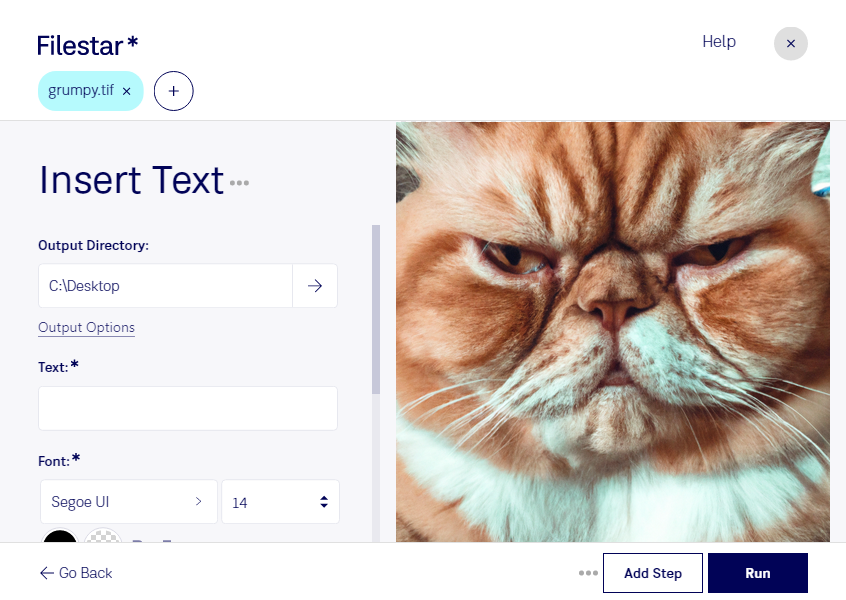
tif画像に日付や管理番号、説明文を加えると、画像だけでは伝わりにくい情報を明確にできます。Filestarなら、WindowsとmacOSのパソコンでtifへのテキスト挿入を行い、資料の整理や共有に役立てられます。
tifは「タグ付き画像」と呼ばれるラスター画像形式で、スキャン文書や印刷用画像などに使われています。テキストを画像の一部として加えることで、別の説明資料を添えなくても内容を把握しやすくなります。ただし、Microsoft Wordのような文書内の文字とは扱いが異なるため、再編集に備えて元の画像を保存しておくと安心です。
印刷・出版の担当者には校正用画像への注釈追加、設計担当者には図面への識別情報の記載、文書管理の担当者にはスキャン資料への管理番号の付与が役立ちます。Filestarは複数ファイルの一括処理にも対応しているため、同じテキストを多数のtifに挿入する作業を、1件ずつ繰り返す手間を減らせます。画像の変換とあわせて、日常的なファイル処理を効率化できます。
処理はパソコン上で行うため、クラウド型の処理サービスとは異なり、対象画像を外部サーバーへアップロードする必要がありません。社内資料や顧客情報を含む画像について、外部送信に伴う情報漏えいのリスクを抑えられます。用途に合う処理方法や導入について確認したい場合は、お気軽にお問い合わせください。