.tifとは?
- 名前
- タグ付き画像
- 拡張子
- .tif
- 形式
- バイナリ
- カテゴリー
- ラスター画像
- 開発元
- Adobe.
- 説明
- TIFファイルは、高品質なグラフィック形式で保存された画像ファイルです。デジタル写真など、色数の多い画像の保存によく使用され、レイヤーや複数ページにも対応しています。
- MIMEタイプ
- image/tiff
- サンプル
- sample.tif
- Wikipedia
- Wikipediaで.tifを見る

Filestar の最新バージョンをダウンロードしてインストールします。
デスクトップ上の1つ以上のTifファイルを右クリックし、Convert with Filestarを選択します。
検索ボックスにenhanceと入力します。
Runを押します。
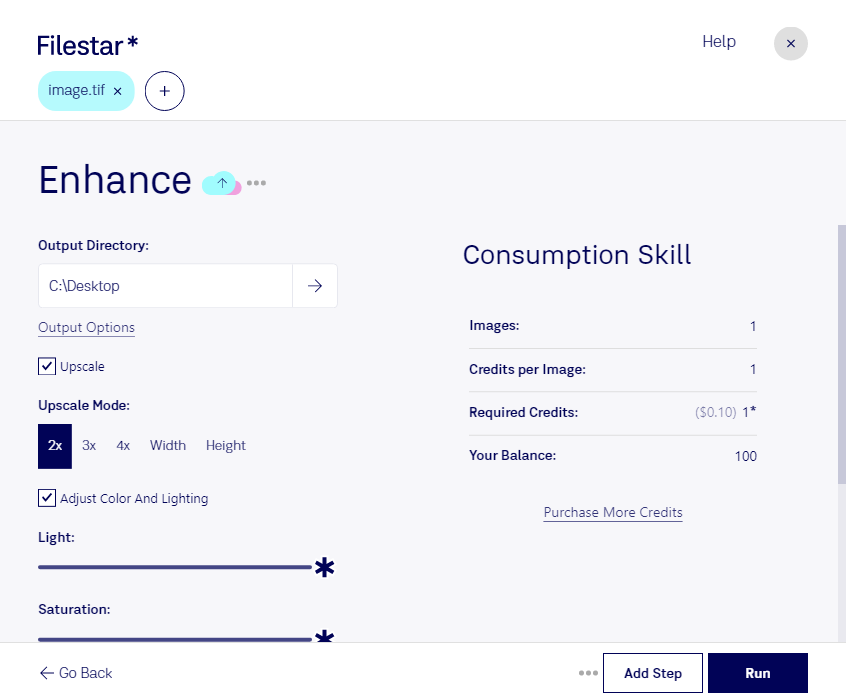
tifの画質向上では、画像の用途に合わせた調整が大切です。タグ付き画像として知られるtifは、画素で構成されるラスター画像で、写真やスキャン文書、印刷用素材などに使われます。細部の見え方や明暗を整える際は、元の解像度や保存状態を確認すると、必要な処理を選びやすくなります。
FilestarはWindowsとmacOSに対応した、パソコン上で使うファイル変換・処理ソフトです。対応するskillsから目的に合った処理を選び、複数のファイルをまとめて扱えます。大量のtifを扱う業務でも、一括処理によって手作業の繰り返しを減らし、作業効率を高められます。
例えば、印刷・制作担当者には入稿前の画像調整、写真家には納品素材の整理、資料の電子化担当者にはスキャン画像の視認性改善が役立ちます。ただし、解像度を上げるだけでは、失われた細部を完全に復元できるわけではありません。原本を残し、代表的な画像で処理結果を確認してから一括適用すると安心です。
ローカルで処理すれば、クラウドサービスへ画像をアップロードする必要がなく、外部サーバーへの転送や保存に伴う情報漏えいのリスクを抑えられます。個人情報を含む文書や未公開の制作素材を扱う場合にも適しています。パソコン自体のアクセス管理やバックアップと組み合わせることで、より安全な運用につながります。
tifの用途や処理したい画像の状態に合う使い方、導入前に確認したい点については、お気軽にお問い合わせください。