.tifとは?
- 名前
- タグ付き画像
- 拡張子
- .tif
- 形式
- バイナリ
- カテゴリー
- ラスター画像
- 開発元
- Adobe.
- 説明
- TIFファイルは、高品質なグラフィック形式で保存された画像ファイルです。デジタル写真など、色数の多い画像の保存によく使用され、レイヤーや複数ページにも対応しています。
- MIMEタイプ
- image/tiff
- サンプル
- sample.tif
- Wikipedia
- Wikipediaで.tifを見る

Filestar の最新バージョンをダウンロードしてインストールします。
デスクトップ上の1つ以上のTifファイルを右クリックし、Convert with Filestarを選択します。
検索ボックスにnormalize filterと入力します。
Runを押します。
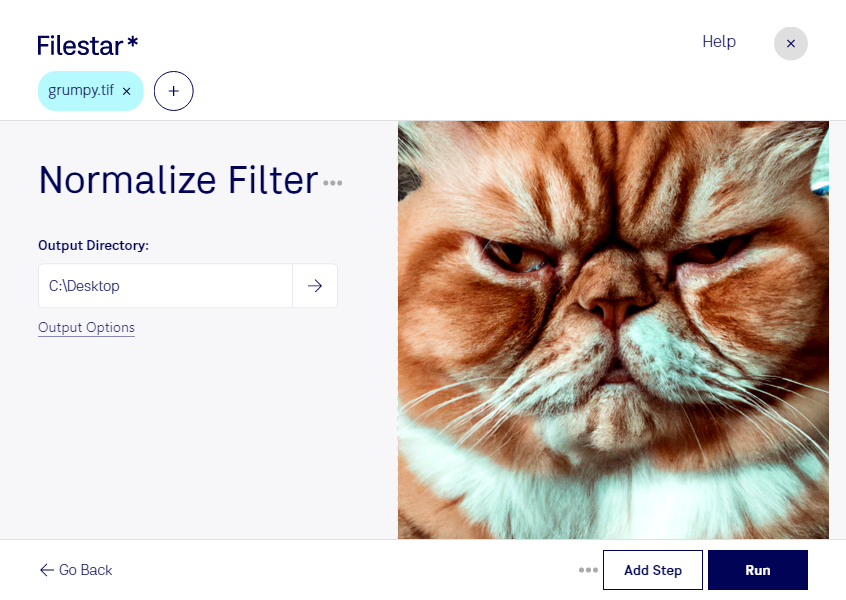
撮影やスキャンの条件によって、tif画像の明るさやコントラストにばらつきが生じることがあります。Filestarのtif 正規化フィルターは、画像の画素値の範囲を調整し、細部を見分けやすくするための処理です。タグ付き画像であるtifはラスター画像形式で、写真やスキャン資料などの保存に広く使われています。
正規化は、写真編集者が後続のレタッチに向けて画像を整えたり、資料のデジタル化担当者が薄い文字や図版の視認性を改善したりする際に役立ちます。印刷・デザイン業務でも、受け取った画像の状態を確認し、編集しやすくする前処理として活用できます。ただし、元の画素値が重要な研究資料や測定画像では、原本を残し、処理による変化を確認することが大切です。
FilestarはWindowsとmacOSに対応し、複数のtifファイルをまとめて処理できます。同じ処理を1枚ずつ繰り返す手間を減らせるため、大量のスキャン画像や写真を扱う業務にも適しています。画像ごとに状態が異なる場合は、まず少数のファイルで仕上がりを確認してから一括処理すると安心です。
オンライン変換サービスではなく、パソコン上でローカル処理できる点もメリットです。処理のために画像をクラウドへアップロードする必要がなく、顧客資料や未公開の制作素材を外部へ送信するリスクを抑えられます。業務に合った使い方や一括処理については、お気軽にお問い合わせください。