.tifとは?
- 名前
- タグ付き画像
- 拡張子
- .tif
- 形式
- バイナリ
- カテゴリー
- ラスター画像
- 開発元
- Adobe.
- 説明
- TIFファイルは、高品質なグラフィック形式で保存された画像ファイルです。デジタル写真など、色数の多い画像の保存によく使用され、レイヤーや複数ページにも対応しています。
- MIMEタイプ
- image/tiff
- サンプル
- sample.tif
- Wikipedia
- Wikipediaで.tifを見る

Claude Code、Codex、Cursorなどのエージェントは、Filestarを使ってパソコン上でこの処理を実行できます。ファイルはパソコン内に留まります。
Filestarをインストールして、エージェントに追加してください:
npm install -g filestar
filestarcli agent install次に、エージェントに依頼してください:
“Filestarを使って、ダウンロードフォルダー内で「TIF 余白削除」を実行してください”
または、ご自身で実行してください:
filestarcli -i photo.tif -c "trim"お使いのコンピューターで実行されるため、ファイルは外部に送信されません。 Windows, macOS と Linuxで動作します。 npmでインストールすると、アカウント不要で50回まで無料で変換できます。
はい。npm install -g filestarでFilestar CLIをインストールすると、エージェントがパソコン上でfilestarcli -i photo.tif -c "trim"を実行できるようになります。ファイルはパソコン内に留まります。
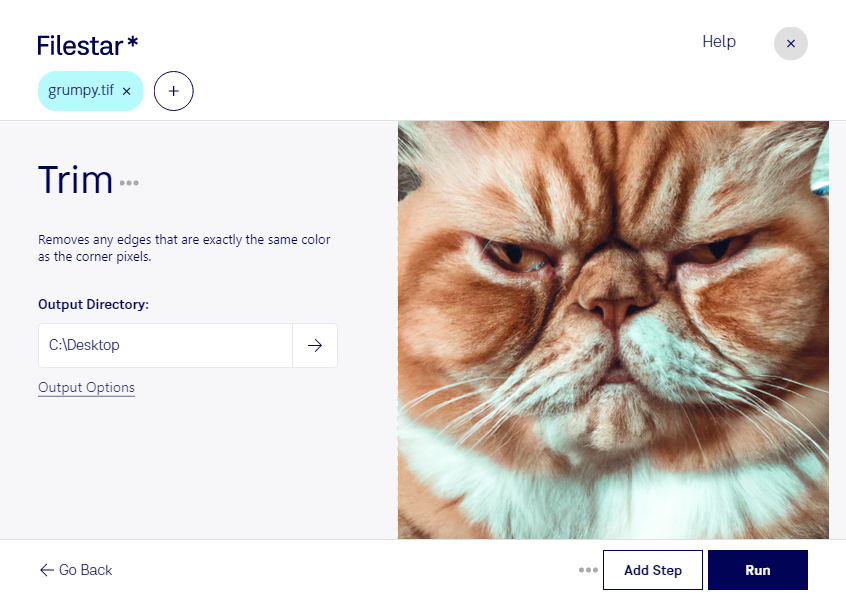
スキャンした書類や図版の周囲に広い余白が残っていると、必要な情報が小さく見えたり、資料への配置に手間がかかったりします。Filestarでは、tif画像の不要な余白を削除し、内容を見やすく整えられます。tifはタグ付き画像形式のラスター画像で、印刷用の素材やスキャン文書の保存にも使われています。
余白の削除は、出版社や印刷会社での図版整理、設計事務所での図面の取り扱い、文書管理部門での帳票整理などに役立ちます。必要な部分を残して周囲を整えることで、ページへの配置や閲覧がしやすくなります。注釈や図面の外枠を残したい場合は、処理結果を確認してから後工程に進めると安心です。
FilestarはWindowsとmacOSに対応しています。複数のtifファイルをまとめて処理できるため、スキャン資料を1枚ずつ編集する手間を減らせます。大量の画像を扱う業務でも、繰り返し作業を効率化し、レイアウト調整や内容の確認に時間を使えます。
余白削除をパソコン内で行うため、画像をクラウドへアップロードする必要はありません。外部サーバーへの転送や保管に伴う情報漏えいのリスクを抑えられ、顧客情報を含む書類や未公開の図面も社内の管理方針に沿って扱いやすくなります。tif画像の一括処理や業務への導入について、ぜひお問い合わせください。