.tifとは?
- 名前
- タグ付き画像
- 拡張子
- .tif
- 形式
- バイナリ
- カテゴリー
- ラスター画像
- 開発元
- Adobe.
- 説明
- TIFファイルは、高品質なグラフィック形式で保存された画像ファイルです。デジタル写真など、色数の多い画像の保存によく使用され、レイヤーや複数ページにも対応しています。
- MIMEタイプ
- image/tiff
- サンプル
- sample.tif
- Wikipedia
- Wikipediaで.tifを見る

Claude Code、Codex、Cursorなどのエージェントは、Filestarを使ってパソコン上でこの処理を実行できます。ファイルはパソコン内に留まります。
Filestarをインストールして、エージェントに追加してください:
npm install -g filestar
filestarcli agent install次に、エージェントに依頼してください:
“Filestarを使って、ダウンロードフォルダー内で「TIF gothamフィルター」を実行してください”
または、ご自身で実行してください:
filestarcli -i photo.tif -c "gotham filter"お使いのコンピューターで実行されるため、ファイルは外部に送信されません。 Windows, macOS と Linuxで動作します。 npmでインストールすると、アカウント不要で50回まで無料で変換できます。
はい。npm install -g filestarでFilestar CLIをインストールすると、エージェントがパソコン上でfilestarcli -i photo.tif -c "gotham filter"を実行できるようになります。ファイルはパソコン内に留まります。
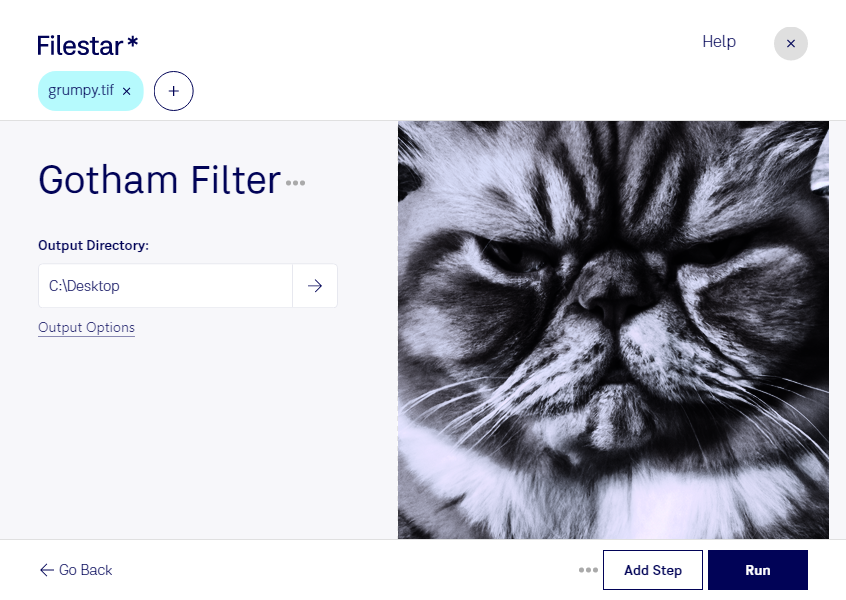
tif画像に陰影を生かしたクールな印象を加えたいときは、Filestarのgothamフィルターが役立ちます。タグ付き画像形式のtifは、写真編集や印刷用素材の受け渡しなどで使われるラスター画像です。フィルター処理を取り入れることで、用途に合わせた雰囲気づくりや、複数の写真の表現統一を進められます。
FilestarはWindowsとmacOSに対応するデスクトップソフトです。複数のtifファイルをまとめて処理できるため、画像を1枚ずつ編集する手間を減らせます。シリーズ写真や大量の制作素材に同じフィルターを適用したい場合にも、一括処理が作業の効率化につながります。
たとえば、フォトグラファーの作品集づくり、デザイナーによる広告ビジュアルの制作、編集者による誌面用写真の調整に活用できます。都市風景や建築写真など、落ち着いた色調や印象的な陰影を生かしたい素材で検討しやすい処理です。元画像を別に保存しておくと、処理前後を比較しながら仕上がりを選べます。
画像はコンピューター上で処理するため、クラウドサービスへ素材をアップロードする必要がありません。外部サーバーへの転送に伴う情報流出リスクを抑えやすく、顧客から預かった写真や公開前の広告素材も、社内の管理方針に沿って扱えます。端末のアクセス権限や保存先の管理と組み合わせることで、より安心できる制作環境を整えられます。
tif画像へのgothamフィルターの適用や、一括処理を制作フローに取り入れる方法については、お気軽にお問い合わせください。