.tifとは?
- 名前
- タグ付き画像
- 拡張子
- .tif
- 形式
- バイナリ
- カテゴリー
- ラスター画像
- 開発元
- Adobe.
- 説明
- TIFファイルは、高品質なグラフィック形式で保存された画像ファイルです。デジタル写真など、色数の多い画像の保存によく使用され、レイヤーや複数ページにも対応しています。
- MIMEタイプ
- image/tiff
- サンプル
- sample.tif
- Wikipedia
- Wikipediaで.tifを見る

Claude Code、Codex、Cursorなどのエージェントは、Filestarを使ってパソコン上でこの処理を実行できます。ファイルはパソコン内に留まります。
Filestarをインストールして、エージェントに追加してください:
npm install -g filestar
filestarcli agent install次に、エージェントに依頼してください:
“Filestarを使って、ダウンロードフォルダー内で「TIF deoldify」を実行してください”
または、ご自身で実行してください:
filestarcli -i photo.tif -c "deoldify"お使いのコンピューターで実行されるため、ファイルは外部に送信されません。 Windows, macOS と Linuxで動作します。 npmでインストールすると、アカウント不要で50回まで無料で変換できます。
はい。npm install -g filestarでFilestar CLIをインストールすると、エージェントがパソコン上でfilestarcli -i photo.tif -c "deoldify"を実行できるようになります。ファイルはパソコン内に留まります。
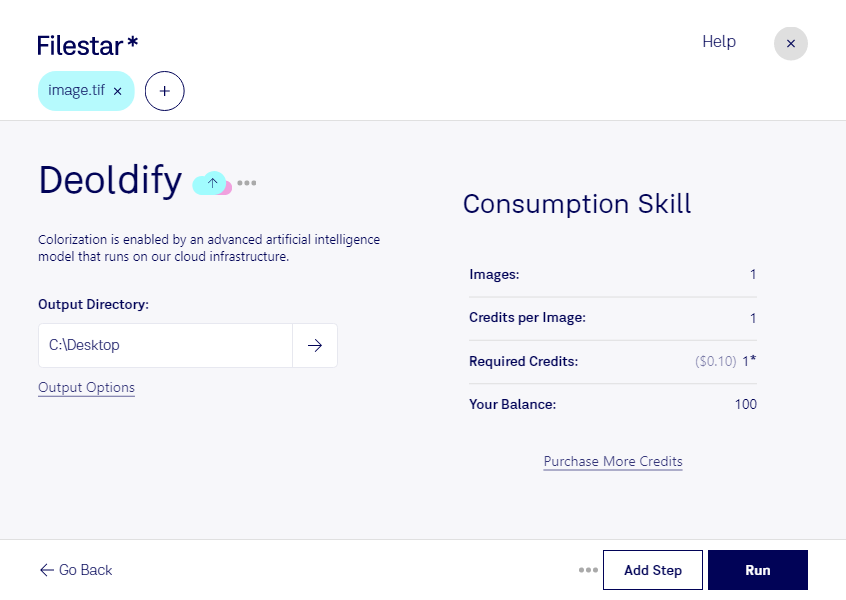
白黒で保存された写真に、自然な色合いを加えたいときに役立つのが、Filestarのtif deoldifyです。AIを活用してモノクロ画像をカラー化し、人物や風景をより身近に感じられる表現に仕上げます。tifは「タグ付き画像」と呼ばれるラスター画像形式で、写真のスキャンや印刷用素材、保存用の画像データなどに使われています。
FilestarはWindowsとmacOSに対応するデスクトップソフトウェアです。複数のtifファイルをまとめて処理できるため、写真を1枚ずつカラー化する手間を減らせます。まとまった数のスキャン画像を扱う場合にも、作業を効率よく進められます。
写真修復の現場では、古い家族写真のカラー版を提案する用途に活用できます。出版社や編集者には、回顧記事や地域史の掲載素材づくりに、博物館や資料館の担当者には、展示や解説用の参考画像づくりに役立ちます。ただし、AIが付与する色は推定であり、撮影当時の色を正確に復元するものではありません。記録として使用する場合は原本を残し、カラー化した画像であることを明示すると安心です。
パソコン上でローカル処理することで、画像をクラウドの外部サーバーへ送信せずに扱えます。個人の写真や未公開の資料では、外部へのデータ転送や保存に伴うリスクを抑えられる点が利点です。端末のアクセス管理やバックアップも整えながら、用途に合った処理環境を選べます。tif画像のカラー化や一括処理について、ご希望の用途をお知らせください。