.tifとは?
- 名前
- タグ付き画像
- 拡張子
- .tif
- 形式
- バイナリ
- カテゴリー
- ラスター画像
- 開発元
- Adobe.
- 説明
- TIFファイルは、高品質なグラフィック形式で保存された画像ファイルです。デジタル写真など、色数の多い画像の保存によく使用され、レイヤーや複数ページにも対応しています。
- MIMEタイプ
- image/tiff
- サンプル
- sample.tif
- Wikipedia
- Wikipediaで.tifを見る

Filestar の最新バージョンをダウンロードしてインストールします。
デスクトップ上の1つ以上のTifファイルを右クリックし、Convert with Filestarを選択します。
検索ボックスにadjust hueと入力します。
Adjustを押します。
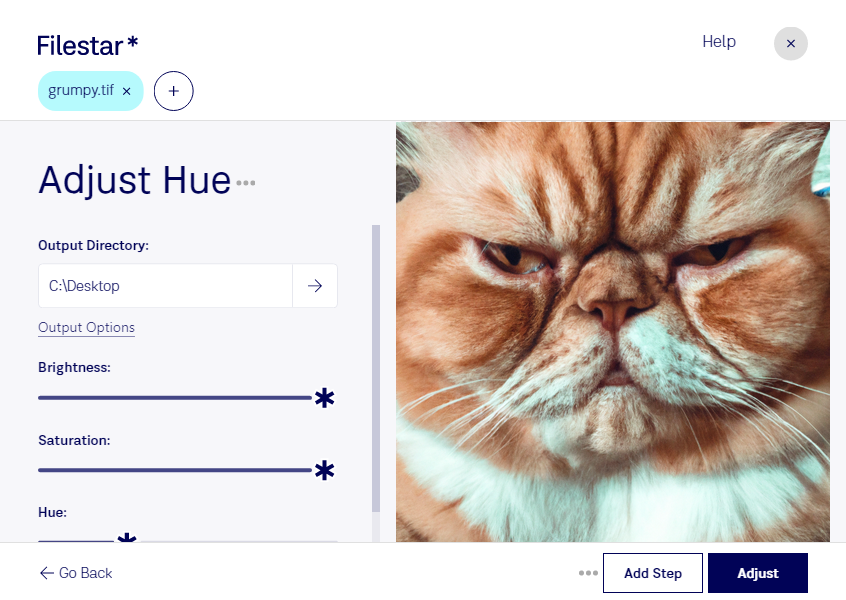
tifの色相を調整すると、画像の赤や青などの色味を変え、制作意図に合った表現へ近づけられます。tifは「タグ付き画像」と呼ばれるラスター画像形式で、写真やスキャンデータ、印刷用素材などに使われています。色相は明るさや鮮やかさとは異なるため、仕上がりを確認しながら調整することが大切です。
FilestarはWindowsとmacOSで使えるファイル処理ソフトです。複数のtifファイルをまとめて処理できるため、同じ色相調整を適用したい画像を1枚ずつ操作する手間を減らせます。元のファイルを保管しておくと、調整前後の比較や再編集も進めやすくなります。
写真家による作品の色表現の調整、グラフィックデザイナーによる素材のカラーバリエーション作成、商品画像の制作担当者による色味の検討などに役立ちます。色を正確に再現する必要がある案件では、調整後の画像を基準となる色や出力環境と照らし合わせて確認してください。
処理はパソコン上で行うため、クラウドサービスへ画像をアップロードする必要がありません。未公開の商品写真や顧客から預かった画像を外部へ送信せずに扱え、送信・外部保管に伴う情報漏えいリスクを抑えられます。tifの色相調整や一括処理が業務に合うか確認したい場合は、お気軽にお問い合わせください。