.tifとは?
- 名前
- タグ付き画像
- 拡張子
- .tif
- 形式
- バイナリ
- カテゴリー
- ラスター画像
- 開発元
- Adobe.
- 説明
- TIFファイルは、高品質なグラフィック形式で保存された画像ファイルです。デジタル写真など、色数の多い画像の保存によく使用され、レイヤーや複数ページにも対応しています。
- MIMEタイプ
- image/tiff
- サンプル
- sample.tif
- Wikipedia
- Wikipediaで.tifを見る

Filestar の最新バージョンをダウンロードしてインストールします。
デスクトップ上の1つ以上のTifファイルを右クリックし、Convert with Filestarを選択します。
検索ボックスにset background colorと入力します。
Runを押します。
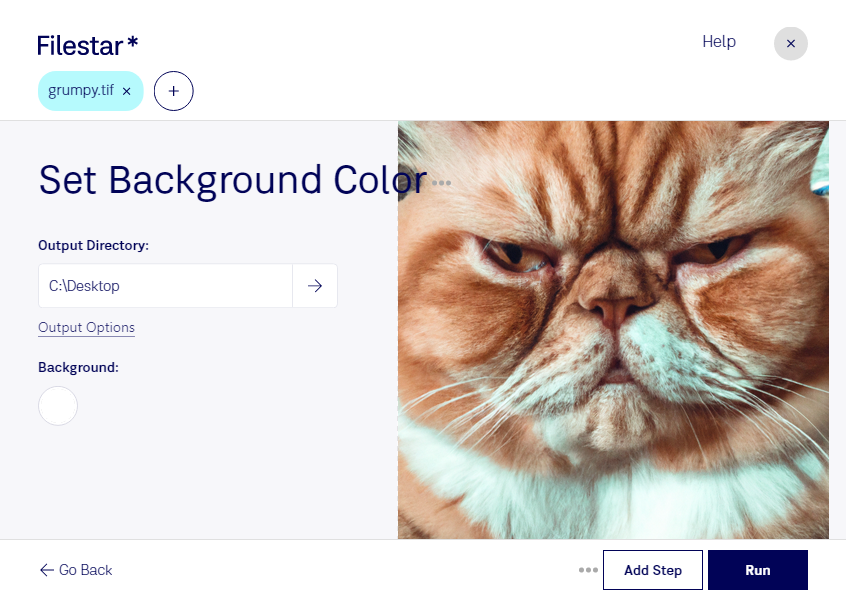
tifの背景色を設定すると、掲載先や印刷物に合わせて画像の印象を整えられます。tifは「タグ付き画像」と呼ばれるラスター画像形式で、スキャン資料や印刷用の画像素材などに使われています。背景の色は文字や図柄の見やすさにも関わるため、用途に合った仕上がりを確認することが大切です。
Filestarは、WindowsとmacOSで使えるファイル処理ソフトウェアです。複数のtifファイルをまとめて処理できるため、同じ背景色を適用したい素材が多い場合も、1枚ずつ操作する手間を減らせます。大量の画像を扱う業務では、作業時間の短縮と仕上がりの統一に役立ちます。
例えば、印刷・制作担当者が紙面に合わせて素材の背景を整える場合や、デザイナーがカタログ用の画像に統一感を持たせたい場合に便利です。資料の電子化を担当する方にとっても、スキャン画像を配布・掲載する前の加工に活用できます。印刷用途では、背景色だけでなく、出力先での色の見え方や文字の読みやすさも確認すると安心です。
機密資料や未公開の制作素材を扱う際は、処理する場所も重要です。コンピューター上でローカル処理すれば、画像をクラウドへアップロードする必要がなく、外部へのデータ送信に伴う情報漏えいリスクを抑えられます。tifの背景色の設定や一括処理について、用途に合う使い方を確認したい場合は、お気軽にお問い合わせください。