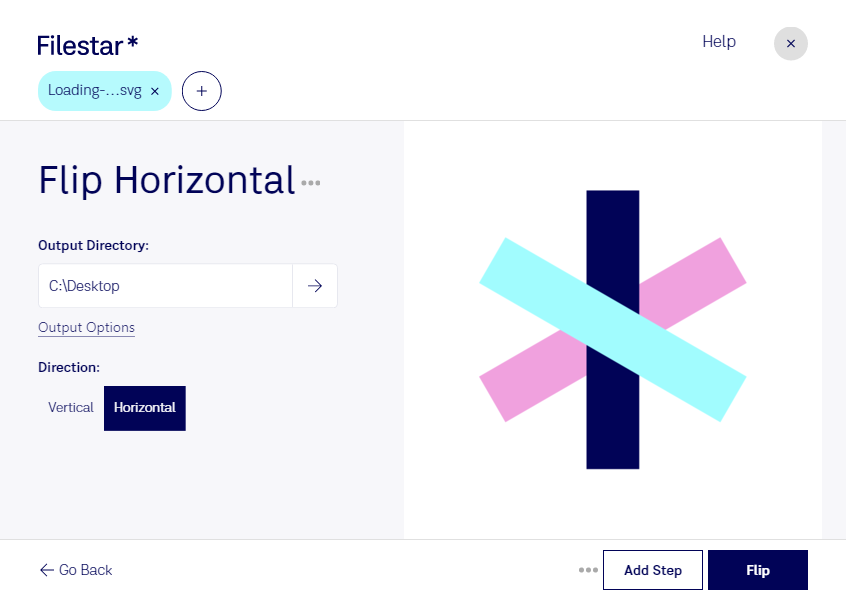
アイコンの向きを変えたい、イラストを鏡像にしたい、左右対称のデザインを作りたい。Filestarなら、svgを左右反転する作業をパソコン上で行えます。svgはScalable Vector Graphicsファイルと呼ばれるベクター画像形式です。ベクター形式のまま反転すれば、拡大・縮小しても輪郭の鮮明さを保てます。
左右反転は、Webデザイナーが矢印やナビゲーション用アイコンの向きを調整するときや、グラフィックデザイナーがイラストの配置を検討するときに役立ちます。印刷物の装飾パーツを左右対称に配置するなど、既存の素材を生かした制作にも便利です。文字を含むデザインは文字も反転する場合があるため、処理後に仕上がりを確認してください。
FilestarはWindowsとmacOSに対応しています。複数のsvgファイルをまとめて処理できるため、素材を1点ずつ編集する手間を減らせます。同じ向きにそろえたいアイコンセットや、大量のイラスト素材を扱う作業でも、効率よく反転できます。
処理はローカルで行うため、ファイルをクラウドへアップロードする必要がありません。外部サービスへのデータ送信や保存に伴うリスクを抑えられ、公開前のデザインや顧客から預かった制作素材も、手元の環境で管理できます。
svgの一括処理や制作業務への導入について確認したい場合は、Filestarへお問い合わせください。