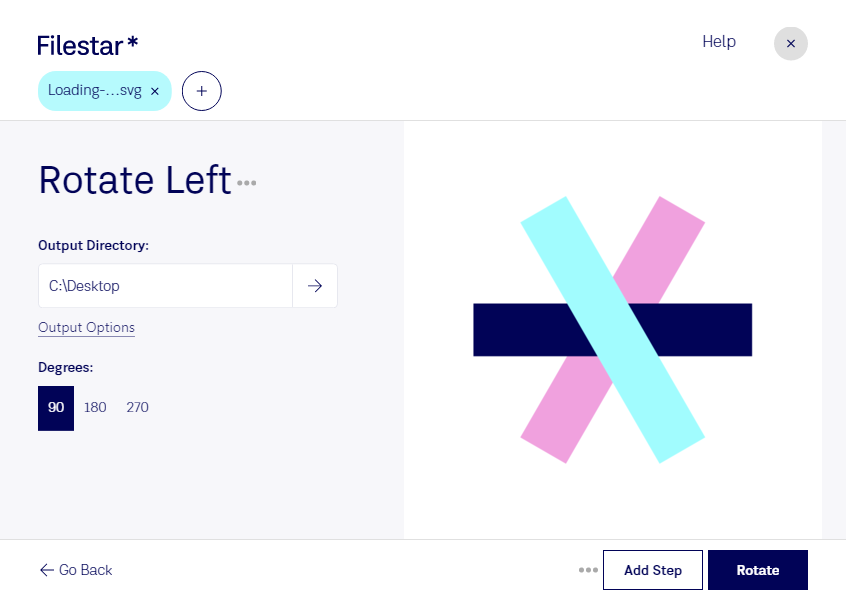
svgを左に回転させたいときは、Filestarでファイルの向きを調整できます。svgは、線や図形を数値で表現するScalable Vector Graphicsファイルです。拡大しても輪郭が鮮明なベクター画像として、ロゴやアイコン、イラストなどに使われています。
左回転は、Webデザイナーが矢印アイコンの向きをそろえる作業や、グラフィックデザイナーがロゴ素材をレイアウトに合わせる作業に役立ちます。技術資料を制作する場面でも、svg形式の図面や部品図の向きを調整することで、資料に配置しやすくなります。
FilestarはWindowsとmacOSの両方に対応しています。複数のsvgファイルをまとめて処理できるため、素材を1点ずつ開いて回転する手間を減らせます。同じ向きにそろえたいアイコンセットや、大量の図版を扱う制作業務にも適しています。
処理は手元のコンピューターで行うため、ファイルをクラウドへアップロードする必要がありません。外部サービスへの送信や保存に伴う情報漏えいのリスクを抑えられる点は、公開前のブランド素材や顧客から預かったデザインデータを扱う場合に重要です。端末自体のセキュリティ対策と組み合わせることで、より安心して作業できます。
svgの回転や一括処理が現在の制作フローに合うか、導入前に確認したい点がありましたら、お気軽にお問い合わせください。