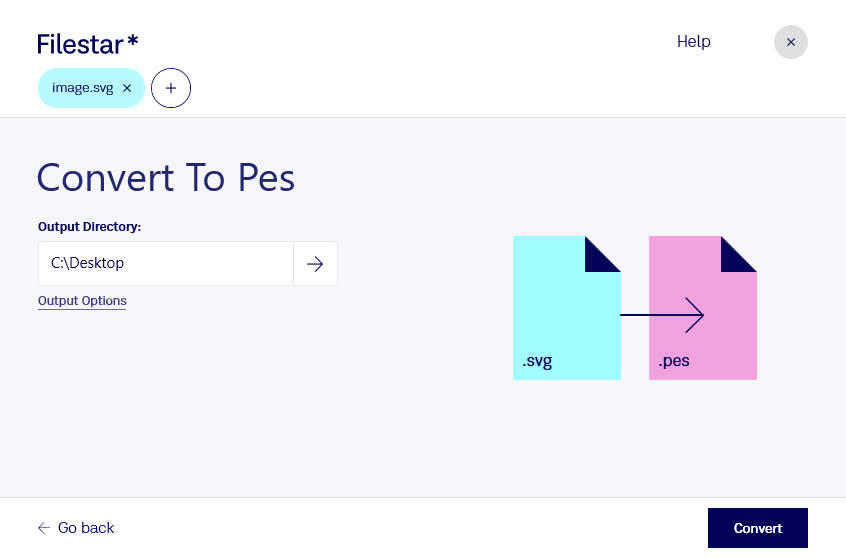
svgをpesに変換すると、ロゴやイラストなどのベクター画像を、刺繍制作に向けたデータとして活用できます。svgはScalable Vector Graphicsファイルで、線や図形を拡大しても輪郭が滑らかな点が特徴です。一方、pesはBrother刺繍形式のファイルで、対応する刺繍機で使用する縫製情報を扱います。Filestarなら、WindowsとmacOSのどちらでも変換作業を進められます。
この変換は、企業ロゴ入りのユニフォームを制作する刺繍業者、オリジナル商品を手がけるアパレルデザイナー、ワッペンや布製グッズの制作担当者に役立ちます。デザイン制作と刺繍工程で異なるファイル形式を使う場合に、データの受け渡しを整えやすくなります。
複数のsvgをまとめて処理したい場合は、Filestarの一括変換が便利です。図案ごとに同じ操作を繰り返す手間を減らし、制作準備を効率化できます。ただし、画像の輪郭と実際の縫い目は同じではありません。変換後は使用する刺繍機への適合性や仕上がりサイズ、縫い目の状態を確認し、本番前に試し縫いを行うことが大切です。
Filestarはオンライン変換サービスではなく、パソコン上でファイルを処理するソフトウェアです。ローカル処理は、クラウドへのアップロードに伴う第三者へのデータ共有や外部保存のリスクを抑えられるため、未公開デザインや顧客のロゴを扱う業務にも適しています。対応ファイルや業務での使い方、契約前の確認事項については、お気軽にお問い合わせください。