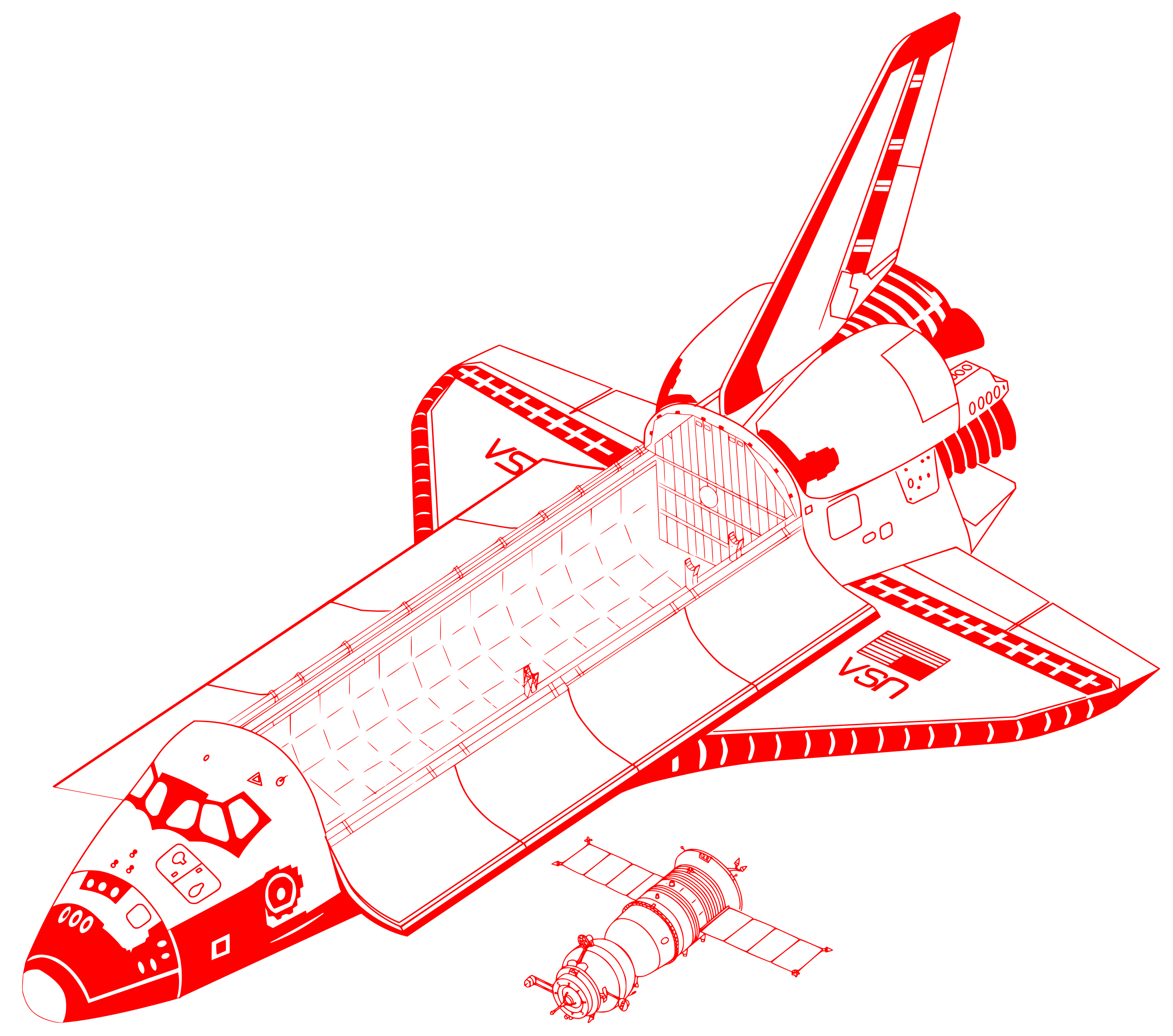
Svgをpbmに変換

  1. Filestar の最新バージョンをダウンロードしてインストールします。

  2. デスクトップ上の1つ以上のSvgファイルを右クリックし、Convert with Filestarを選択します。

  3. 検索ボックスにconvert to pbmと入力します。

  4. Convertを押します。

  5. AIエージェントに任せることもできます:filestarcli -i photo.svg -c "convert to pbm"(方法)。

AIエージェントに「SVGをPBMに変換」を任せる

Claude Code、Codex、Cursorなどのエージェントは、Filestarを使ってパソコン上でこの処理を実行できます。ファイルはパソコン内に留まります。

Filestarをインストールして、エージェントに追加してください:

npm install -g filestar
filestarcli agent install

またはワンクリックで追加:

Claude Code:

claude mcp add filestar -- npx -y [email protected] mcp

次に、エージェントに依頼してください:

“ダウンロードフォルダー内のSVGファイルをPBMに変換してください”

または、ご自身で実行してください:

filestarcli -i photo.svg -c "convert to pbm"

お使いのコンピューターで実行されるため、ファイルは外部に送信されません。 Windows, macOS と Linuxで動作します。 npmでインストールすると、アカウント不要で50回まで無料で変換できます。

AIエージェントで「SVGをPBMに変換」はできますか?

はい。npm install -g filestarでFilestar CLIをインストールすると、エージェントがパソコン上でfilestarcli -i photo.svg -c "convert to pbm"を実行できるようになります。ファイルはパソコン内に留まります。

AIエージェントでFilestarを使う →

.svgと.pbmの違いは何ですか?

拡張子
.svg
.pbm
形式
テキスト
バイナリ
カテゴリー
ベクター画像
ラスター画像
開発元
Adobe Systems
Wolfgang Hoschek
説明
SVGファイルは、World Wide Web Consortium(W3C)が開発した2次元ベクター画像形式を使用する画像ファイルです。XMLに基づくテキスト形式で画像を記述します。SVGファイルは、ウェブ上でベクター画像を表示するための標準形式として開発されました。
テキスト形式で記述された1ビットの白黒画像です。各ピクセルを1または0を含む1バイトで表す、基本的なラスター画像形式です。1は黒、0は白のピクセルを表します。
MIMEタイプ
image/svg+xml
image/x-portable-bitmap

今すぐSvgをpbmに変換

数分で始められます

Filestarなら、Scalable Vector Graphicsファイルのsvgを、Portable Bitmap画像のpbmに変換できます。WindowsとmacOSに対応したデスクトップソフトウェアで、単体の変換から複数ファイルの一括処理まで、用途に合わせて進められます。

svgは、図形や線を数式で表現するベクター画像です。一方、pbmは画素で構成されるラスター画像で、白と黒の2値で画像を保存します。ロゴやアイコン、図面をpbm対応のツールで扱いたい場合に役立ちます。ただし、色や濃淡をそのまま保持する形式ではないため、変換後は細い線や文字、輪郭の再現を確認することが大切です。

例えば、印刷・製版の担当者が白黒素材を準備する場面や、画像処理の開発者が解析用の2値画像を作成する場面で活用できます。デザイナーが複数の図案をpbmで納品する際も、一括変換によってファイルごとの繰り返し作業を減らせます。まず代表的な画像で仕上がりを確認してから、まとめて処理すると効率的です。

ファイルの変換はパソコン上で行うため、処理対象の画像をクラウドにアップロードする必要がありません。外部サービスへの転送や保存に伴う情報漏えいのリスクを抑えやすく、未公開のデザインや顧客から預かった素材を扱う業務にも適しています。機密性の高いファイルは、社内の管理ルールに沿って保存先やアクセス権も確認してください。

svgからpbmへの変換を日常業務に取り入れたい場合や、一括処理の活用について確認したい場合は、Filestarへお気軽にお問い合わせください。