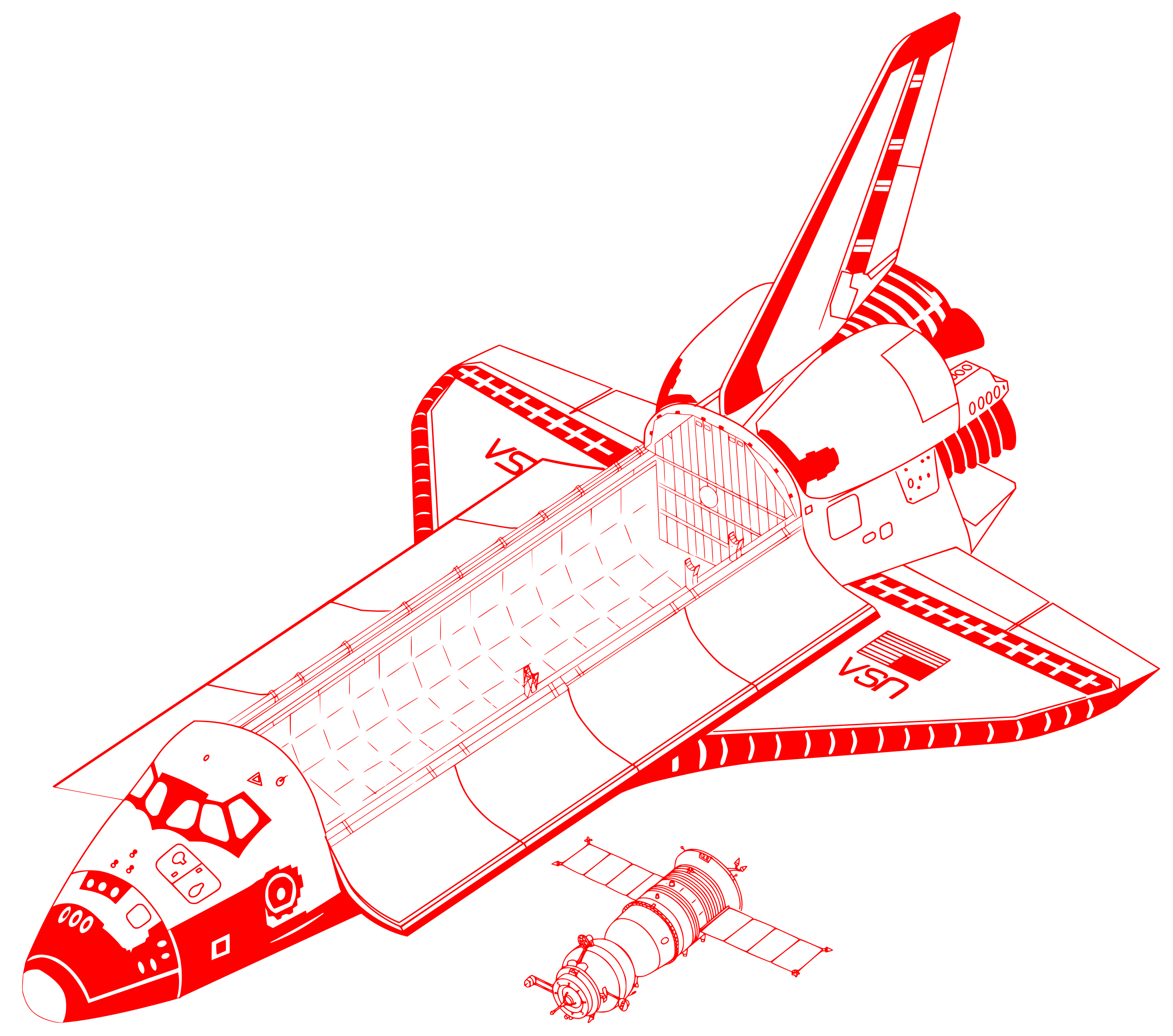
Svgをdxfに変換

  1. Filestar の最新バージョンをダウンロードしてインストールします。

  2. デスクトップ上の1つ以上のSvgファイルを右クリックし、Convert with Filestarを選択します。

  3. 検索ボックスにconvert to dxfと入力します。

  4. Convertを押します。

  5. AIエージェントに任せることもできます:filestarcli -i photo.svg -c "convert to dxf"(方法)。

AIエージェントに「SVGをDXFに変換」を任せる

Claude Code、Codex、Cursorなどのエージェントは、Filestarを使ってパソコン上でこの処理を実行できます。ファイルはパソコン内に留まります。

Filestarをインストールして、エージェントに追加してください:

npm install -g filestar
filestarcli agent install

またはワンクリックで追加:

Claude Code:

claude mcp add filestar -- npx -y [email protected] mcp

次に、エージェントに依頼してください:

“ダウンロードフォルダー内のSVGファイルをDXFに変換してください”

または、ご自身で実行してください:

filestarcli -i photo.svg -c "convert to dxf"

お使いのコンピューターで実行されるため、ファイルは外部に送信されません。 Windows, macOS と Linuxで動作します。 npmでインストールすると、アカウント不要で50回まで無料で変換できます。

AIエージェントで「SVGをDXFに変換」はできますか?

はい。npm install -g filestarでFilestar CLIをインストールすると、エージェントがパソコン上でfilestarcli -i photo.svg -c "convert to dxf"を実行できるようになります。ファイルはパソコン内に留まります。

AIエージェントでFilestarを使う →

.svgと.dxfの違いは何ですか?

拡張子
.svg
.dxf
形式
テキスト
テキスト
カテゴリー
ベクター画像
CAD
開発元
Adobe Systems
Autodesk
説明
SVGファイルは、World Wide Web Consortium(W3C)が開発した2次元ベクター画像形式を使用する画像ファイルです。XMLに基づくテキスト形式で画像を記述します。SVGファイルは、ウェブ上でベクター画像を表示するための標準形式として開発されました。
DXFファイルは、Autodeskが開発した形式で保存されたデータファイルで、AutoCAD文書などのCAD(コンピューター支援設計)用ベクター画像ファイルに使用されます。DXFファイルは.DWGファイルに似ていますが、ASCII(テキスト)ベースのため、他のプログラムとの互換性がより高くなっています。
MIMEタイプ
image/svg+xml
application/dxf

今すぐSvgをdxfに変換

数分で始められます

ロゴやイラストのデータを、設計や加工にも活用したい場面はありませんか。Filestarでは、ベクター画像のsvg(Scalable Vector Graphicsファイル)を、CADで利用されるdxf(Drawing Exchange Formatファイル)に変換できます。デザイン制作とCAD作業の橋渡しに役立ち、同じ形状を手作業で描き直す負担を減らせます。

svgをdxfに変換する作業は、看板制作でロゴの輪郭を加工データに取り込む場合や、製造業でレーザーカット用の形状を準備する場合に便利です。建築設計でも、装飾パターンを図面に取り込む際に活用できます。加工や設計に使う前には、変換後の寸法、縮尺、輪郭の閉じ方を使用先のCADソフトで確認すると安心です。

FilestarはWindowsとmacOSに対応したデスクトップソフトです。複数ファイルをまとめて変換できるため、部品ごとの形状データやデザインのバリエーションを扱う業務でも、ファイルを1つずつ処理する手間を抑えられます。日常的な形式変換を効率化し、設計やデータ確認に時間を使いやすくなります。

変換はパソコン上でローカルに処理するため、クラウドサービスにファイルをアップロードする必要がありません。未公開の製品デザインや顧客の図面を外部に送信せずに扱えることは、情報管理の面でもメリットです。業務での活用や導入について気になる点がありましたら、お気軽にお問い合わせください。