Svgの彩度を調整

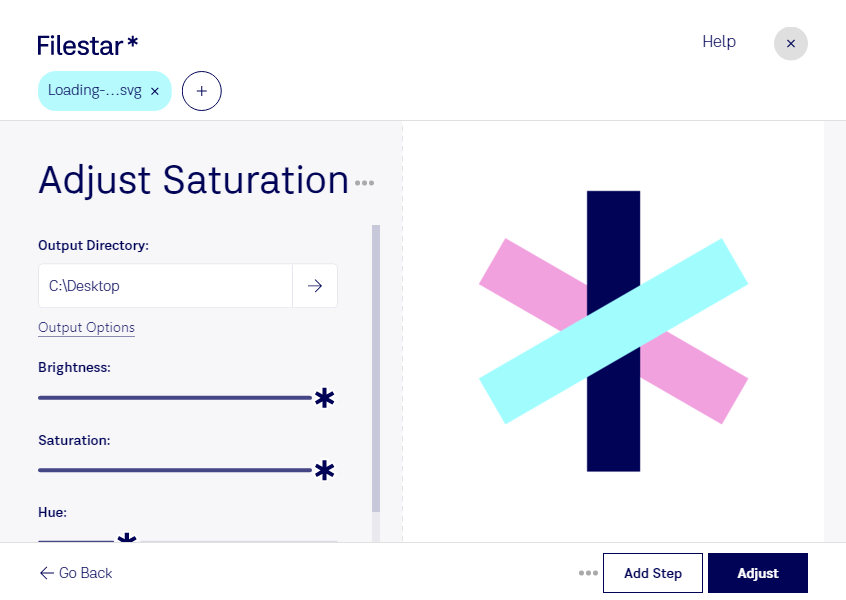
  1. Filestar の最新バージョンをダウンロードしてインストールします。

  2. デスクトップ上の1つ以上のSvgファイルを右クリックし、Convert with Filestarを選択します。

  3. 検索ボックスにadjust saturationと入力します。

  4. Adjustを押します。

AIエージェントに任せることもできます:filestarcli -i photo.svg -c "adjust saturation"(方法)。

svgの彩度を調整

AIエージェントに「SVGの彩度を調整」を任せる

Claude Code、Codex、Cursorなどのエージェントは、Filestarを使ってパソコン上でこの処理を実行できます。ファイルはパソコン内に留まります。

Filestarをインストールして、エージェントに追加してください:

npm install -g filestar
filestarcli agent install

またはワンクリックで追加:

Claude Code:

claude mcp add filestar -- npx -y [email protected] mcp

次に、エージェントに依頼してください:

“Filestarを使って、ダウンロードフォルダー内で「SVGの彩度を調整」を実行してください”

または、ご自身で実行してください:

filestarcli -i photo.svg -c "adjust saturation"

お使いのコンピューターで実行されるため、ファイルは外部に送信されません。 Windows, macOS と Linuxで動作します。 npmでインストールすると、アカウント不要で50回まで無料で変換できます。

AIエージェントで「SVGの彩度を調整」はできますか?

はい。npm install -g filestarでFilestar CLIをインストールすると、エージェントがパソコン上でfilestarcli -i photo.svg -c "adjust saturation"を実行できるようになります。ファイルはパソコン内に留まります。

AIエージェントでFilestarを使う

.svgとは?

拡張子
.svg
形式
テキスト
カテゴリー
ベクター画像
開発元
Adobe Systems
説明
SVGファイルは、World Wide Web Consortium(W3C)が開発した2次元ベクター画像形式を使用する画像ファイルです。XMLに基づくテキスト形式で画像を記述します。SVGファイルは、ウェブ上でベクター画像を表示するための標準形式として開発されました。
MIMEタイプ
image/svg+xml
サンプル
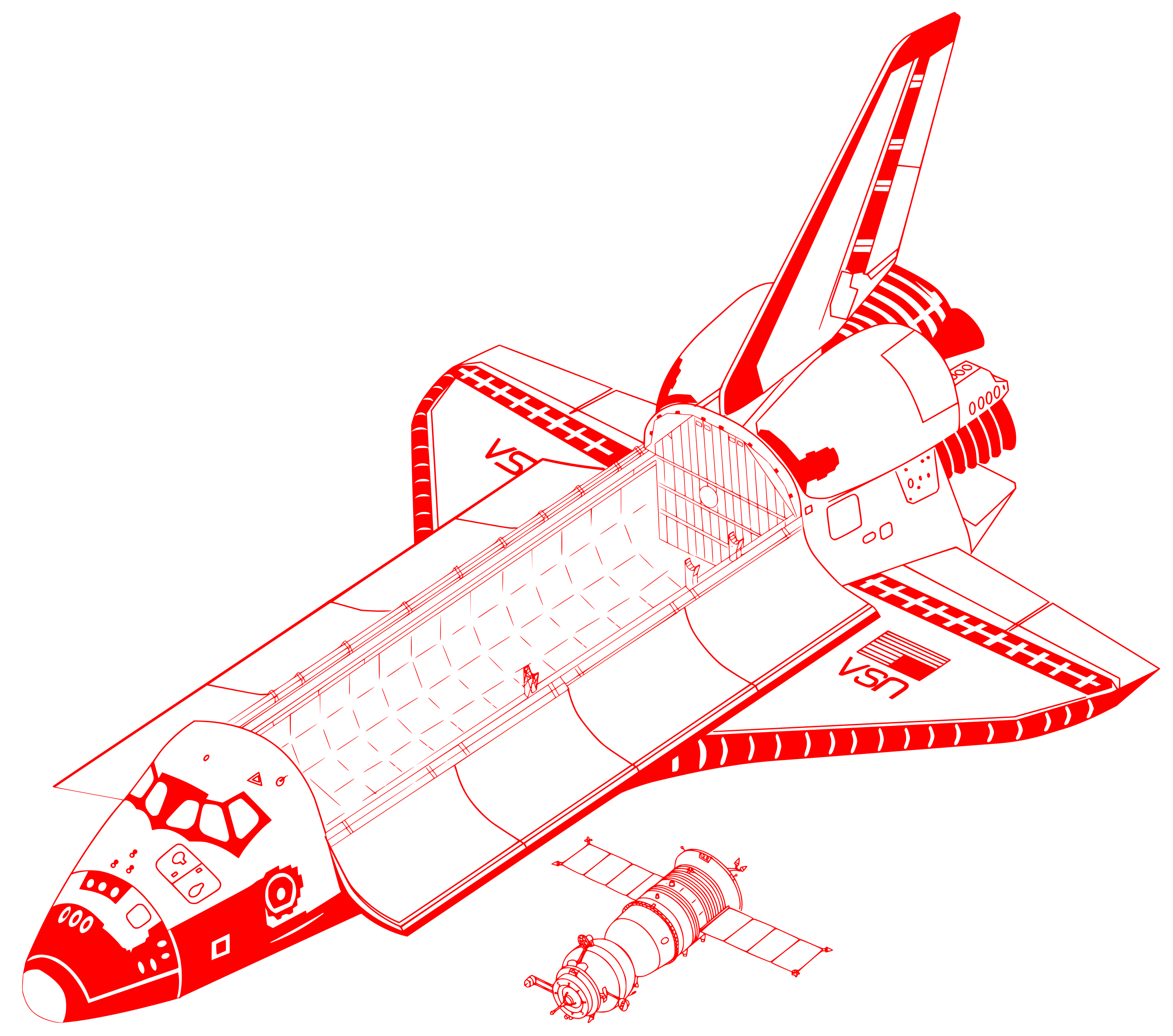
sample.svg

今すぐSvgの彩度を調整

数分で始められます

svgの彩度を調整すると、色の鮮やかさを変えて、デザインの印象を整えられます。svgはScalable Vector Graphicsファイルと呼ばれるベクター画像形式で、ロゴやアイコン、図版などに使われています。Filestarなら、WindowsとmacOSでsvgの彩度調整を行えます。

鮮やかな色で視認性を高めたいときにも、彩度を抑えて落ち着いた雰囲気にしたいときにも役立ちます。Webデザイナーがサイト内のアイコンの色調をそろえたり、グラフィックデザイナーがロゴの配色案を比較したりする際に便利です。資料制作では、図版の色を本文や背景になじませるためにも活用できます。

Filestarは複数ファイルの一括処理に対応しています。同じ調整をまとめて適用できるため、アイコンセットやシリーズ共通の素材を1つずつ処理する手間を減らせます。素材全体の色調を統一しやすくなり、制作作業の効率化につながります。仕上がりは、実際に使用する背景や表示環境で確認すると安心です。

ファイルはクラウドにアップロードせず、パソコン上で処理できます。外部サービスへ素材を送信する機会を減らせるため、公開前のロゴや顧客から預かったデザインを扱う業務にも適しています。svgの彩度調整や一括処理を制作フローに取り入れたい場合は、Filestarの利用についてお問い合わせください。