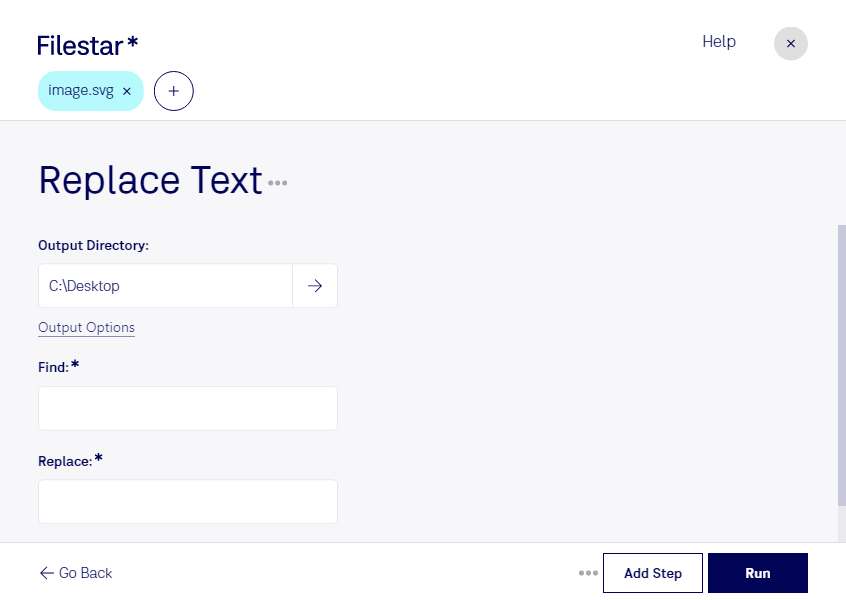
Svgのテキストを置換

  1. Filestar の最新バージョンをダウンロードしてインストールします。

  2. デスクトップ上の1つ以上のSvgファイルを右クリックし、Convert with Filestarを選択します。

  3. 検索ボックスにreplace textと入力します。

  4. Runを押します。

AIエージェントに任せることもできます:filestarcli -i photo.svg -c "replace text"(方法)。

svgのテキストを置換

AIエージェントに「SVGのテキストを置換」を任せる

Claude Code、Codex、Cursorなどのエージェントは、Filestarを使ってパソコン上でこの処理を実行できます。ファイルはパソコン内に留まります。

Filestarをインストールして、エージェントに追加してください:

npm install -g filestar
filestarcli agent install

またはワンクリックで追加:

Claude Code:

claude mcp add filestar -- npx -y [email protected] mcp

次に、エージェントに依頼してください:

“Filestarを使って、ダウンロードフォルダー内で「SVGのテキストを置換」を実行してください”

または、ご自身で実行してください:

filestarcli -i photo.svg -c "replace text"

お使いのコンピューターで実行されるため、ファイルは外部に送信されません。 Windows, macOS と Linuxで動作します。 npmでインストールすると、アカウント不要で50回まで無料で変換できます。

AIエージェントで「SVGのテキストを置換」はできますか?

はい。npm install -g filestarでFilestar CLIをインストールすると、エージェントがパソコン上でfilestarcli -i photo.svg -c "replace text"を実行できるようになります。ファイルはパソコン内に留まります。

AIエージェントでFilestarを使う

.svgとは?

拡張子
.svg
形式
テキスト
カテゴリー
ベクター画像
開発元
Adobe Systems
説明
SVGファイルは、World Wide Web Consortium(W3C)が開発した2次元ベクター画像形式を使用する画像ファイルです。XMLに基づくテキスト形式で画像を記述します。SVGファイルは、ウェブ上でベクター画像を表示するための標準形式として開発されました。
MIMEタイプ
image/svg+xml
サンプル
sample.svg

今すぐSvgのテキストを置換

数分で始められます

図版に含まれる社名や商品名、ラベルの表記をまとめて更新したいときは、Filestarでsvgのテキストを置換できます。svgはScalable Vector Graphicsファイルと呼ばれるベクター画像で、拡大しても輪郭が鮮明なため、ロゴやアイコン、図表などに広く使われています。

FilestarはWindowsとmacOSに対応し、複数のファイルをまとめて処理できます。同じ文言を含むsvgを1つずつ編集する手間を減らせるため、表記変更や誤字修正が多い業務に便利です。一括処理の前に対象の文字列と置換後の内容を確認し、少数のファイルで結果を確かめると安心です。

例えば、グラフィックデザイナーにはブランド名の変更、Web制作担当者には図版内の見出しやボタン用素材の更新、技術資料の制作担当者には構成図の用語統一に役立ちます。ただし、文字がパスに変換されているsvgでは、見た目が文字でもテキストとして置換できません。元ファイルに編集可能なテキストが残っているかを確認することが大切です。

処理はパソコン上で行うため、クラウドサービスへファイルをアップロードする必要がありません。未公開のデザインや社内資料を外部へ送信する機会を減らせる点は、機密性を重視する業務でのメリットです。端末のアクセス管理や元ファイルのバックアップも併せて行うと、より安心して作業できます。

対象ファイルの構造や一括処理の進め方、利用に適したプランについては、お気軽にお問い合わせください。