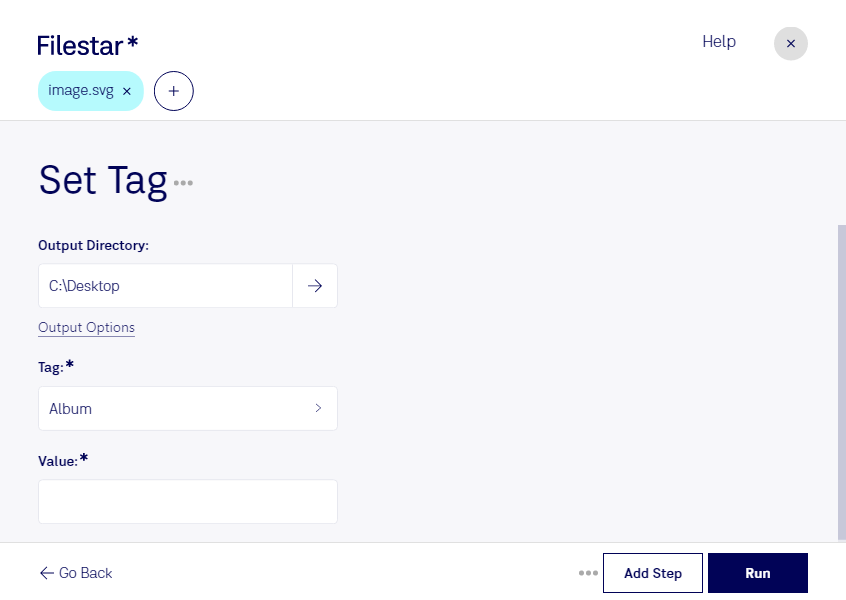
svgのタグを設定すると、用途や案件に応じてベクター画像を整理しやすくなります。svgはScalable Vector Graphicsファイルで、拡大・縮小しても鮮明さを保てるため、ロゴやアイコン、図版などに広く使われています。素材が増えるほど、ファイル名だけに頼らない管理が重要になります。
Filestarでは、複数のsvgファイルをまとめて処理できます。関連する素材へのタグ設定を一括で進めることで、1点ずつ作業する手間を抑えられます。案件名や素材の用途など、チーム内でタグの付け方を統一しておくと、制作データの整理や引き継ぎにも役立ちます。
Webデザイナーには、サイトごとのアイコンやUI素材の分類に便利です。グラフィックデザイナーには、ブランド別のロゴやイラストの管理に役立ちます。また、制作会社の素材管理担当者が、複数案件のsvgを整理する場面にも適しています。FilestarはWindowsとmacOSの両方で利用でき、普段の制作環境に取り入れられます。
処理はパソコン上で行うため、クラウド型の変換サービスのように、対象ファイルを外部サーバーへアップロードする必要がありません。未公開のロゴや顧客から預かった素材を扱う際も、データを外部へ送ることによる漏えいリスクを抑えられます。端末のアクセス管理やバックアップと組み合わせることで、より慎重な運用ができます。
svgの一括処理や、制作現場に合ったタグ設定の進め方について確認したい場合は、お気軽にお問い合わせください。