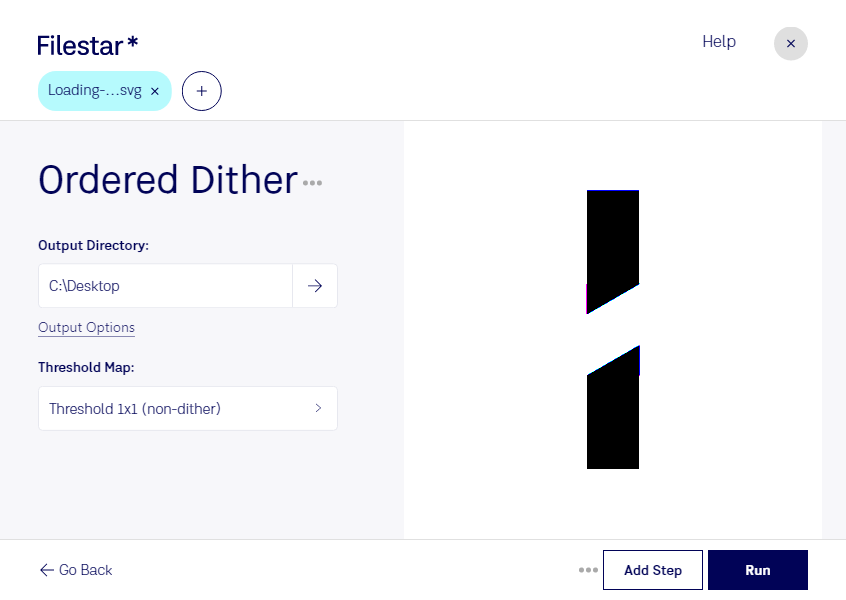
Svg 規則的ディザリング

  1. Filestar の最新バージョンをダウンロードしてインストールします。

  2. デスクトップ上の1つ以上のSvgファイルを右クリックし、Convert with Filestarを選択します。

  3. 検索ボックスにordered ditherと入力します。

  4. Runを押します。

AIエージェントに任せることもできます:filestarcli -i photo.svg -c "ordered dither"(方法)。

svg 規則的ディザリング

AIエージェントに「SVG 規則的ディザリング」を任せる

Claude Code、Codex、Cursorなどのエージェントは、Filestarを使ってパソコン上でこの処理を実行できます。ファイルはパソコン内に留まります。

Filestarをインストールして、エージェントに追加してください:

npm install -g filestar
filestarcli agent install

またはワンクリックで追加:

Claude Code:

claude mcp add filestar -- npx -y [email protected] mcp

次に、エージェントに依頼してください:

“Filestarを使って、ダウンロードフォルダー内で「SVG 規則的ディザリング」を実行してください”

または、ご自身で実行してください:

filestarcli -i photo.svg -c "ordered dither"

お使いのコンピューターで実行されるため、ファイルは外部に送信されません。 Windows, macOS と Linuxで動作します。 npmでインストールすると、アカウント不要で50回まで無料で変換できます。

AIエージェントで「SVG 規則的ディザリング」はできますか?

はい。npm install -g filestarでFilestar CLIをインストールすると、エージェントがパソコン上でfilestarcli -i photo.svg -c "ordered dither"を実行できるようになります。ファイルはパソコン内に留まります。

AIエージェントでFilestarを使う

.svgとは?

拡張子
.svg
形式
テキスト
カテゴリー
ベクター画像
開発元
Adobe Systems
説明
SVGファイルは、World Wide Web Consortium(W3C)が開発した2次元ベクター画像形式を使用する画像ファイルです。XMLに基づくテキスト形式で画像を記述します。SVGファイルは、ウェブ上でベクター画像を表示するための標準形式として開発されました。
MIMEタイプ
image/svg+xml
サンプル
sample.svg

今すぐSvg 規則的ディザリング

数分で始められます

svg 規則的ディザリングは、色や明るさの違いを規則的に配置したドットパターンで表現する画像処理です。使用する色数を抑えながら階調を表現したい場合や、イラストにレトロな質感を加えたい場合に役立ちます。Filestarなら、WindowsとmacOSでsvgファイルを処理でき、複数の素材をまとめて扱う作業も効率化できます。

svgはScalable Vector Graphicsファイルで、線や図形などを記述するベクター画像形式です。規則的ディザリングでは、描画された画像の色や階調が仕上がりに影響します。処理後もベクター構造が維持されるとは限らないため、用途に応じて出力形式や解像度を確認することが大切です。特に細い線や小さな文字を含む素材は、実際に使用するサイズで見え方を確認すると安心です。

グラフィックデザイナーには、ポスターやパッケージにドット調の表現を取り入れる用途が考えられます。ゲーム制作では、svgで作成した素材を限られた色数の表現になじませたいときに便利です。印刷用データの制作でも、階調表現の試作に活用できます。Filestarの一括処理を使えば、アイコンやイラストなどの素材群をまとめて処理でき、ファイルごとの繰り返し操作を減らせます。

ローカルで処理すれば、作業対象のファイルをクラウドへアップロードする必要がなく、外部への送信や保存に伴う情報漏えいのリスクを抑えられます。未公開のデザインや顧客から預かった素材を扱う場合にも、データの管理範囲を把握しやすくなります。svgの処理方法や一括処理の活用については、お気軽にお問い合わせください。