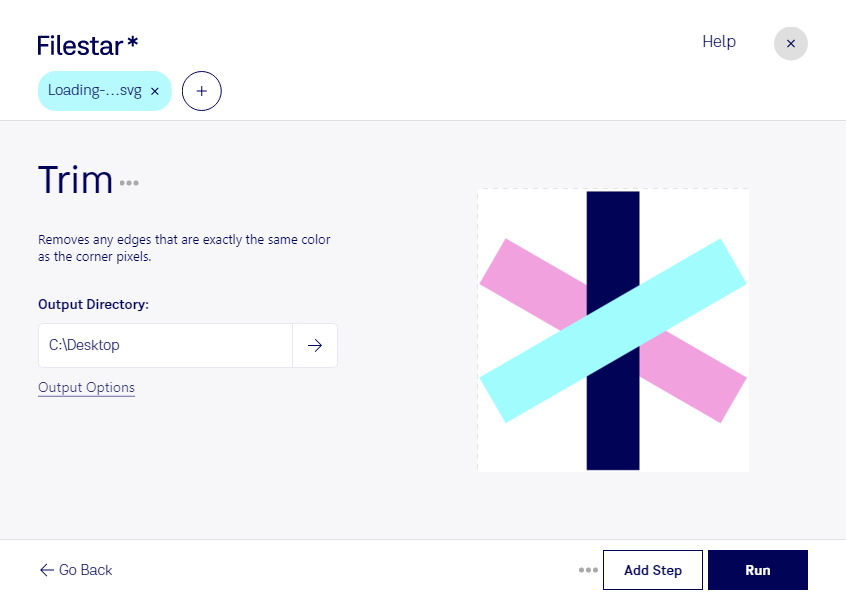
Svg 余白削除

  1. Filestar の最新バージョンをダウンロードしてインストールします。

  2. デスクトップ上の1つ以上のSvgファイルを右クリックし、Convert with Filestarを選択します。

  3. 検索ボックスにtrimと入力します。

  4. Runを押します。

AIエージェントに任せることもできます:filestarcli -i photo.svg -c "trim"(方法)。

svg 余白削除

AIエージェントに「SVG 余白削除」を任せる

Claude Code、Codex、Cursorなどのエージェントは、Filestarを使ってパソコン上でこの処理を実行できます。ファイルはパソコン内に留まります。

Filestarをインストールして、エージェントに追加してください:

npm install -g filestar
filestarcli agent install

またはワンクリックで追加:

Claude Code:

claude mcp add filestar -- npx -y [email protected] mcp

次に、エージェントに依頼してください:

“Filestarを使って、ダウンロードフォルダー内で「SVG 余白削除」を実行してください”

または、ご自身で実行してください:

filestarcli -i photo.svg -c "trim"

お使いのコンピューターで実行されるため、ファイルは外部に送信されません。 Windows, macOS と Linuxで動作します。 npmでインストールすると、アカウント不要で50回まで無料で変換できます。

AIエージェントで「SVG 余白削除」はできますか?

はい。npm install -g filestarでFilestar CLIをインストールすると、エージェントがパソコン上でfilestarcli -i photo.svg -c "trim"を実行できるようになります。ファイルはパソコン内に留まります。

AIエージェントでFilestarを使う

.svgとは?

拡張子
.svg
形式
テキスト
カテゴリー
ベクター画像
開発元
Adobe Systems
説明
SVGファイルは、World Wide Web Consortium(W3C)が開発した2次元ベクター画像形式を使用する画像ファイルです。XMLに基づくテキスト形式で画像を記述します。SVGファイルは、ウェブ上でベクター画像を表示するための標準形式として開発されました。
MIMEタイプ
image/svg+xml
サンプル
sample.svg

今すぐSvg 余白削除

数分で始められます

svgの余白を削除すると、ロゴやアイコンの周囲にある不要なスペースを取り除き、レイアウトに配置しやすくなります。Filestarなら、WindowsとmacOSでsvgを処理でき、制作素材を整える作業を効率化できます。

svgは、拡大・縮小しても輪郭が鮮明なベクター画像を扱うScalable Vector Graphicsファイルです。ただし、描画領域に余白が残っていると、同じ表示サイズでも図形が小さく見えたり、ほかの素材と位置を合わせにくくなったりします。余白を整理することで、Webページや資料に配置する際のサイズ調整がしやすくなります。処理後は、線の端や影など、必要な表現が欠けていないか確認すると安心です。

Webデザイナーのアイコン素材の整備、グラフィックデザイナーのロゴ納品、UIデザイナーの画面用パーツの準備などに役立ちます。Filestarは複数ファイルの一括処理に対応しているため、素材を1つずつ開いて調整する手間を減らせます。多数のsvgを扱う案件でも、繰り返し作業をまとめて進められます。

処理はパソコン上で行うため、クラウドサービスへファイルをアップロードする必要がありません。外部へのデータ送信に伴う漏えいリスクを抑えられ、公開前のブランドロゴや顧客から預かった制作素材も、社内の管理方針に沿って扱いやすくなります。svgの余白削除や一括処理を業務に取り入れたい場合は、対象ファイルや作業内容についてお気軽にお問い合わせください。