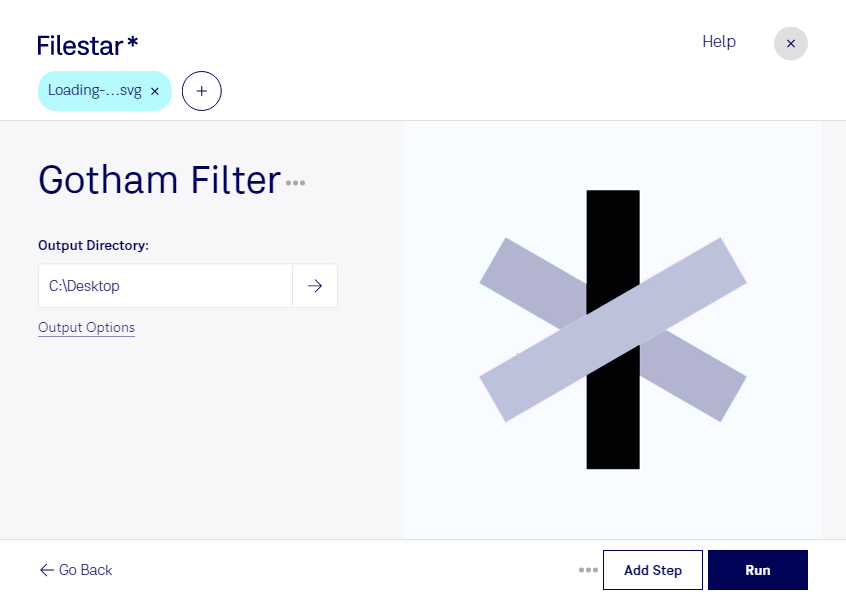
Svg gothamフィルター

  1. Filestar の最新バージョンをダウンロードしてインストールします。

  2. デスクトップ上の1つ以上のSvgファイルを右クリックし、Convert with Filestarを選択します。

  3. 検索ボックスにgotham filterと入力します。

  4. Runを押します。

AIエージェントに任せることもできます:filestarcli -i photo.svg -c "gotham filter"(方法)。

svg gothamフィルター

AIエージェントに「SVG gothamフィルター」を任せる

Claude Code、Codex、Cursorなどのエージェントは、Filestarを使ってパソコン上でこの処理を実行できます。ファイルはパソコン内に留まります。

Filestarをインストールして、エージェントに追加してください:

npm install -g filestar
filestarcli agent install

またはワンクリックで追加:

Claude Code:

claude mcp add filestar -- npx -y [email protected] mcp

次に、エージェントに依頼してください:

“Filestarを使って、ダウンロードフォルダー内で「SVG gothamフィルター」を実行してください”

または、ご自身で実行してください:

filestarcli -i photo.svg -c "gotham filter"

お使いのコンピューターで実行されるため、ファイルは外部に送信されません。 Windows, macOS と Linuxで動作します。 npmでインストールすると、アカウント不要で50回まで無料で変換できます。

AIエージェントで「SVG gothamフィルター」はできますか?

はい。npm install -g filestarでFilestar CLIをインストールすると、エージェントがパソコン上でfilestarcli -i photo.svg -c "gotham filter"を実行できるようになります。ファイルはパソコン内に留まります。

AIエージェントでFilestarを使う

.svgとは?

拡張子
.svg
形式
テキスト
カテゴリー
ベクター画像
開発元
Adobe Systems
説明
SVGファイルは、World Wide Web Consortium(W3C)が開発した2次元ベクター画像形式を使用する画像ファイルです。XMLに基づくテキスト形式で画像を記述します。SVGファイルは、ウェブ上でベクター画像を表示するための標準形式として開発されました。
MIMEタイプ
image/svg+xml
サンプル
sample.svg

今すぐSvg gothamフィルター

数分で始められます

svg画像に独特の雰囲気を加えたいときは、Filestarのgothamフィルターが役立ちます。青みを帯びた色調や印象的なコントラストを生かし、素材の表現を変えたい場面に適しています。svgはScalable Vector Graphicsファイルと呼ばれるベクター画像形式で、ロゴやアイコン、イラストなどに広く使われています。

Webデザイナーがサイト用素材の雰囲気をそろえたり、グラフィックデザイナーが広告用ビジュアルの表現を比較したりする際に活用できます。フィルター適用後の色味や見え方を確認し、ブランドカラーや掲載先のデザインに合うかを判断すると、制作意図に沿った仕上がりを選びやすくなります。

FilestarはWindowsとmacOSに対応し、複数のファイルをまとめて処理できます。同じフィルターを1点ずつ適用する手間を減らせるため、多数の素材を扱う制作業務にも便利です。元のファイルを保管しておけば、加工前後の比較や別の表現の検討もしやすくなります。

処理はコンピューター上で行うため、クラウドサービスに素材をアップロードする必要がありません。外部へのデータ転送に伴う情報露出の機会を減らせる点は、顧客から預かった素材や未公開のデザインを扱う業務で重要です。svgへのフィルター適用や一括処理が制作フローに合うか、導入前の確認事項についてお気軽にお問い合わせください。