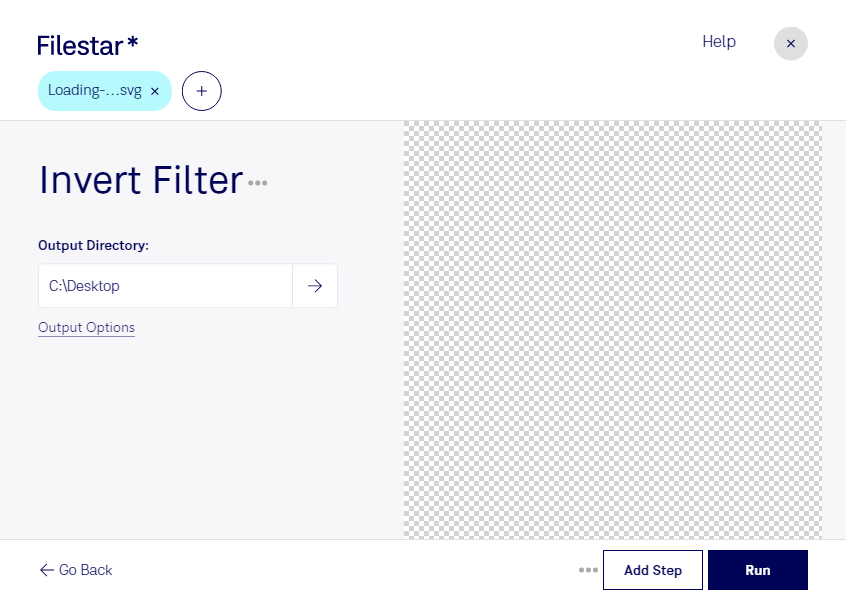
svgの色反転フィルターは、画像の色を反転させ、明暗や配色の異なる表現を作るための処理です。svgはScalable Vector Graphicsファイルと呼ばれるベクター画像で、拡大・縮小しても輪郭が鮮明に保たれるため、ロゴやアイコン、図版に適しています。Filestarなら、こうした素材の色反転をデスクトップで進められます。
Webデザイナーには、暗い背景に配置するアイコンの配色検討に役立ちます。グラフィックデザイナーには、ロゴの反転版や異なる印象のデザイン案を作る際に便利です。資料制作の担当者も、背景色に合わせて図版の見え方を調整できます。ただし、色反転だけで視認性が必ず改善するわけではないため、処理後は背景とのコントラストやブランドカラーとの整合性を確認すると安心です。
複数の素材を扱う場合は、Filestarの一括処理が作業負担を減らします。アイコンセットや関連する図版をまとめて処理できるため、ファイルを1つずつ編集する手間を抑えられます。WindowsとmacOSの両方に対応しており、普段の制作環境で利用できます。
処理をパソコン内で行うため、未公開のロゴや顧客のデザインデータを外部のクラウドへアップロードする必要がありません。第三者のサーバーにデータを預ける機会を減らせる点は、機密性を重視する制作業務で大きなメリットです。扱うsvgや作業量に合った利用方法については、お気軽にお問い合わせください。