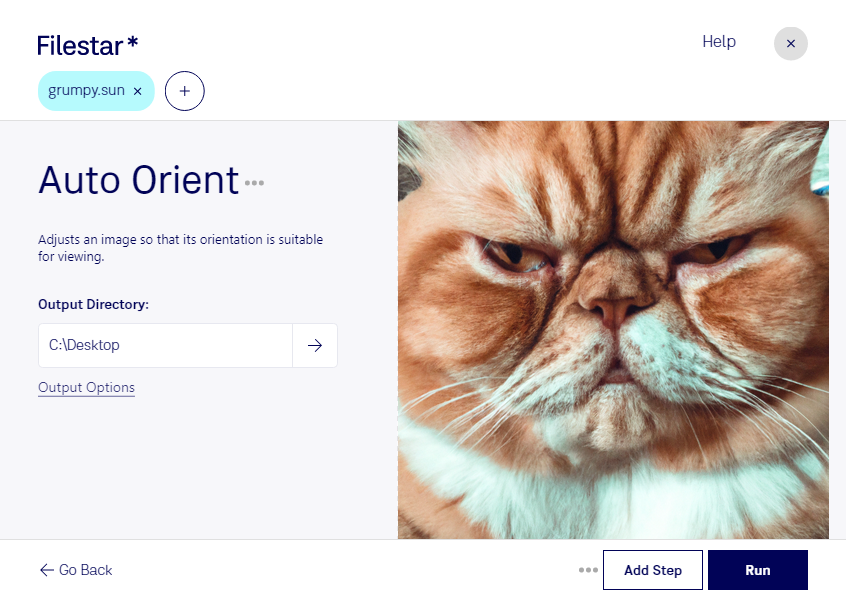
Claude Code、Codex、Cursorなどのエージェントは、Filestarを使ってパソコン上でこの処理を実行できます。ファイルはパソコン内に留まります。
Filestarをインストールして、エージェントに追加してください:
npm install -g filestar
filestarcli agent install
またはワンクリックで追加:
Claude Code:
次に、エージェントに依頼してください:
“Filestarを使って、ダウンロードフォルダー内で「SUNの向きを自動補正」を実行してください”
または、ご自身で実行してください:
filestarcli -i photo.sun -c "auto orient"
お使いのコンピューターで実行されるため、ファイルは外部に送信されません。 Windows, macOS と Linuxで動作します。 npmでインストールすると、アカウント不要で50回まで無料で変換できます。
AIエージェントで「SUNの向きを自動補正」はできますか?
はい。npm install -g filestarでFilestar CLIをインストールすると、エージェントがパソコン上でfilestarcli -i photo.sun -c "auto orient"を実行できるようになります。ファイルはパソコン内に留まります。
AIエージェントでFilestarを使う