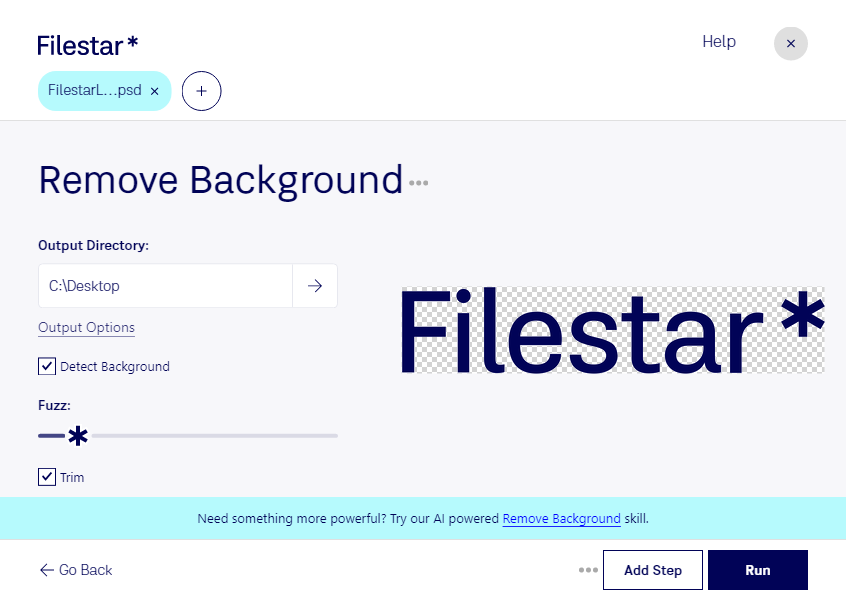
psdの背景を削除して、被写体を別のデザインに使いたいときは、Filestarで作業を効率化できます。psdは、写真やデザインの編集に使われるAdobe Photoshopドキュメントで、ラスター画像に分類されます。背景を取り除くことで、商品や人物を引き立て、用途に合わせた素材に仕上げやすくなります。
ECサイトの商品画像を整える担当者、広告バナーを制作するデザイナー、人物写真を販促物に使うフォトグラファーなどに役立ちます。背景の異なる素材を整理したり、被写体を新しい背景と組み合わせたりする際の下準備にも適しています。
Filestarは複数ファイルの一括処理に対応しています。商品ごとに用意されたpsdをまとめて処理すれば、同じ操作を繰り返す手間を減らせます。大量の素材を扱う場合は、まず少数のファイルで仕上がりを確認してから一括処理すると、確認や修正の負担を抑えやすくなります。
WindowsとmacOSの両方で利用でき、普段使っているパソコンで作業を進められます。ローカルで処理する場合は、クラウド処理のように画像を外部サーバーへ送信する必要がありません。未公開の商品写真や顧客から預かったデザインなど、機密性の高い素材を外部に渡す機会を減らせる点もメリットです。
背景を削除した素材を別の形式で保存する際は、透過に対応した形式かどうかも確認すると、その後のデザイン作業がスムーズになります。psdの処理方法や一括処理の導入について確認したいことがあれば、Filestarまでお問い合わせください。