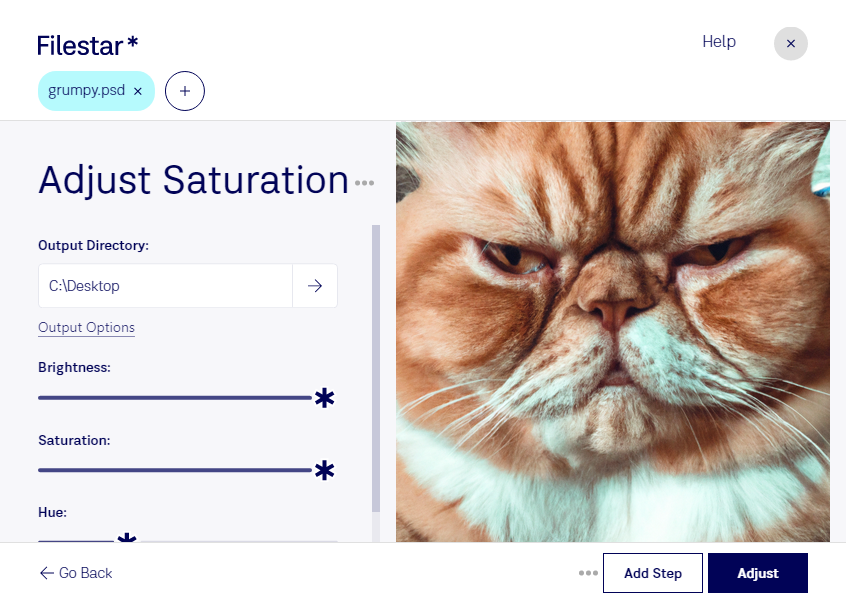
psdの彩度を調整すると、写真やデザインの色の鮮やかさを変えられます。彩度を上げて印象的な仕上がりにしたり、抑えて落ち着いた雰囲気に整えたりと、用途に合わせた表現が可能です。Filestarなら、Adobe Photoshopドキュメントであるpsd形式のラスター画像を、WindowsとmacOSのパソコンで処理できます。
複数のpsdファイルをまとめて処理できるため、同じ彩度調整を繰り返す作業を効率化できます。広告キャンペーンの素材や商品画像など、共通の設定を適用したいファイルが多い場合に便利です。元画像によって調整後の見え方は異なるため、まず代表的なファイルで仕上がりを確認すると、手戻りを減らせます。
グラフィックデザイナーには広告ビジュアルの印象づくり、写真家には作品の色表現の調整、ECサイトの制作担当者には商品画像の鮮やかさの調整に役立ちます。特に商品写真では、色を強調しすぎず、実物に近い見え方を確認しながら調整することが重要です。
Filestarはオンライン変換サービスではなく、パソコン内でファイルを処理するソフトウェアです。クラウドへファイルをアップロードする方法と比べ、制作データを外部に送信する機会を減らせます。公開前の広告素材や顧客から預かった画像を扱う業務でも、データの管理場所を把握しやすい点がメリットです。
psdの彩度調整や一括処理を制作フローに取り入れたい場合は、用途や作業内容についてお問い合わせください。