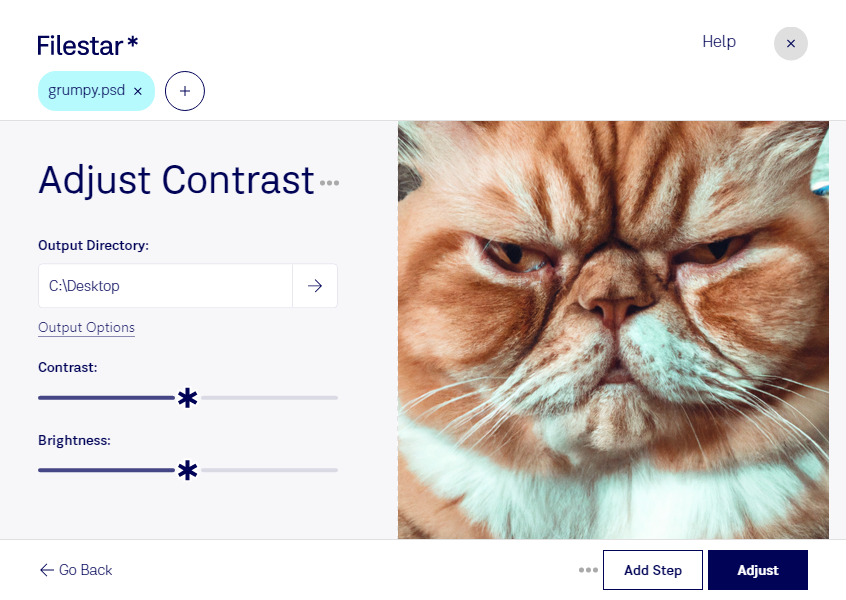
psdのコントラストを調整すると、明るい部分と暗い部分の差を整え、写真やデザインの印象を変えられます。psdは、ラスター画像を扱うAdobe Photoshopドキュメントです。Filestarなら、WindowsとmacOSのパソコン上でpsdを処理し、用途に合わせた明暗の調整を進められます。
商品写真の立体感を引き出したいECサイト担当者や、広告ビジュアルの印象を整えたいグラフィックデザイナーに役立ちます。フォトグラファーが撮影素材の見え方を調整する場面にも適しています。コントラストを強めすぎると、明部や暗部の細かな階調が失われることがあるため、元ファイルを保管し、仕上がりを確認しながら調整すると安心です。
Filestarは複数ファイルの一括処理にも対応しています。同じ条件で調整したいpsdをまとめて処理できるため、素材ごとに操作を繰り返す手間を減らせます。商品シリーズやキャンペーン用の画像など、共通の調整が必要な制作作業を効率化できます。
処理はクラウドへのアップロードではなく、パソコン上で行います。外部サーバーへの転送に伴う情報漏えいのリスクを抑えられるため、公開前の広告素材や顧客から預かった画像を扱う場合にも適しています。端末のアクセス管理と併せて、制作データを手元で管理できます。psdのコントラスト調整や一括処理の導入について、ぜひお問い合わせください。