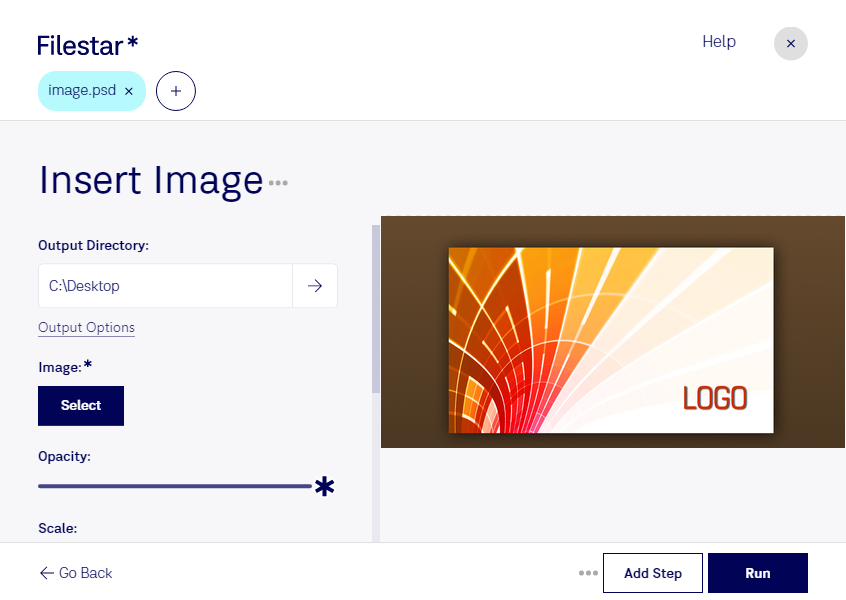
psdに画像を挿入する作業は、デザインに写真やロゴ、イラストなどを組み込む際に役立ちます。psdは、レイヤーなどの編集情報を保持できるAdobe Photoshopドキュメントで、ラスター画像形式の一つです。Filestarを使えば、画像挿入をはじめとするファイル処理を効率化し、繰り返し作業の負担を減らせます。
複数のファイルを扱う場合は、一括処理が便利です。広告制作担当者がキャンペーン用の素材を展開する場面や、Webデザイナーが複数のデザインに写真を組み込む場面、EC運営担当者が商品画像を差し替える場面などで活用できます。処理後のレイアウトや画像の見え方は、実際の制作データで確認すると安心です。
FilestarはWindowsとmacOSの両方に対応しています。普段使っているパソコンで処理できるため、制作環境に合わせて導入を検討できます。定期的に発生する画像処理をまとめることで、デザインの調整や仕上がりの確認に時間を充てやすくなります。
ファイルをパソコン内で処理する方法は、クラウドにアップロードする方法と比べて、外部へのデータ送信や第三者のサーバーへの保存に伴うリスクを抑えられます。未公開の商品写真やクライアントから預かった制作素材を扱う場合にも適しています。対応する処理や利用プランについて確認したい場合は、用途やファイルの内容を添えてお問い合わせください。