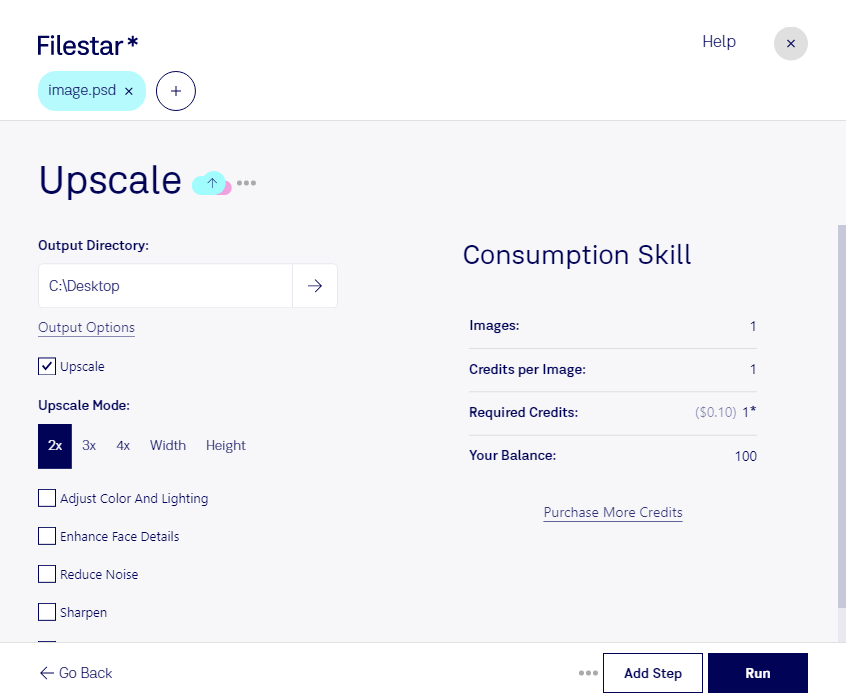
psd 高解像度化は、デザイン素材を大きなサイズで使用したい場合や、印刷向けに画像の寸法を調整したい場合に役立ちます。Filestarなら、WindowsとmacOSのパソコンでpsdファイルを処理し、用途に合わせた画像サイズへの調整を進められます。
psdは、Adobe Photoshopドキュメントとして使われるラスター画像ファイルです。高解像度化では、ピクセル数と印刷時の解像度を区別することが重要です。解像度の数値だけを変更しても画像の細部は増えません。また、拡大によって元の画像にない情報が完全に復元されるわけではないため、仕上がりは使用サイズで確認することをおすすめします。
例えば、グラフィックデザイナーが広告用素材を拡大する場合、印刷・出版担当者が掲載サイズに合わせて画像を調整する場合、写真スタジオが納品用データを準備する場合に活用できます。Filestarの一括処理を使えば、複数のpsdファイルに同じ操作をまとめて適用でき、個別に作業する手間を減らせます。サイズの異なる素材を整理する際にも便利です。
ファイルをパソコン上で処理できる点も、業務利用では重要です。クラウドサービスへアップロードする方式と異なり、処理のために原稿や画像を外部へ送信する必要がありません。未公開の広告デザインや顧客の写真など、機密性の高い素材の外部送信に伴うリスクを抑えながら作業できます。
用途に合う画像サイズや、一括処理を取り入れた作業手順について確認したい場合は、Filestarまでお気軽にお問い合わせください。