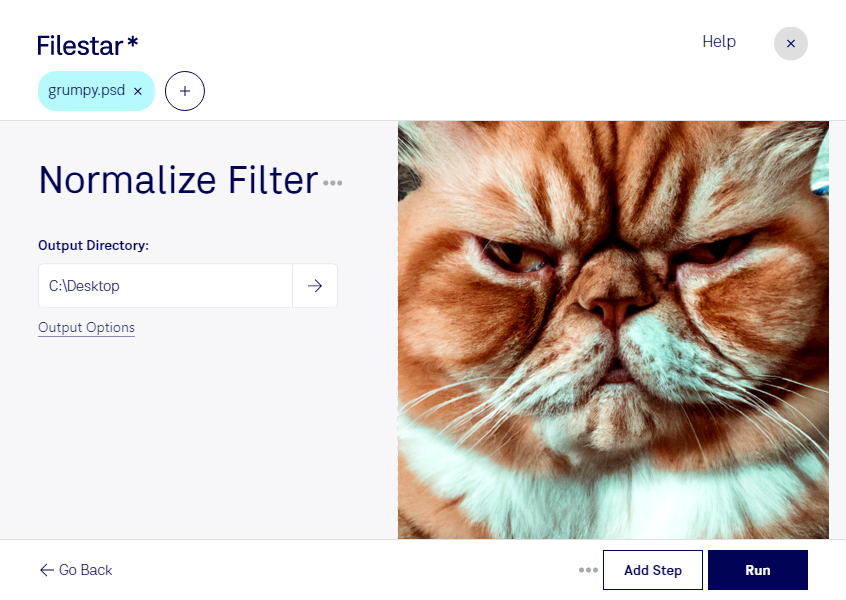
psd画像の明暗を調整したい場合は、Filestarの正規化フィルターが役立ちます。psdは、Adobe Photoshopドキュメントとして使われるラスター画像形式です。正規化では画像の画素値の範囲を調整し、明るさやコントラストを整えます。暗く見える素材や、明暗の差が乏しい画像を見直す際に便利です。
FilestarはWindowsとmacOSに対応しています。複数のpsdファイルにまとめて処理を適用できるため、同じ操作を1ファイルずつ繰り返す手間を減らせます。大量の画像素材を扱う制作現場では、定型的な調整作業を効率化できます。
広告制作のグラフィックデザイナーには、入稿前の画像調整に、ECサイトの制作担当者には、商品画像の見え方を整える作業に役立ちます。写真編集者が複数の素材を確認する際にも活用できます。ただし、同じ処理を適用しても、元画像によって仕上がりは異なります。元のpsdを保存し、少数のファイルで結果を確認してから一括処理すると安心です。
画像処理はローカルのコンピューター上で行うため、クラウドサービスへ素材をアップロードする必要がありません。未公開の商品画像や顧客から預かった制作データを外部へ送る機会を減らせる点は、機密性を重視する業務に適しています。psdの処理方法や業務への導入については、お気軽にお問い合わせください。