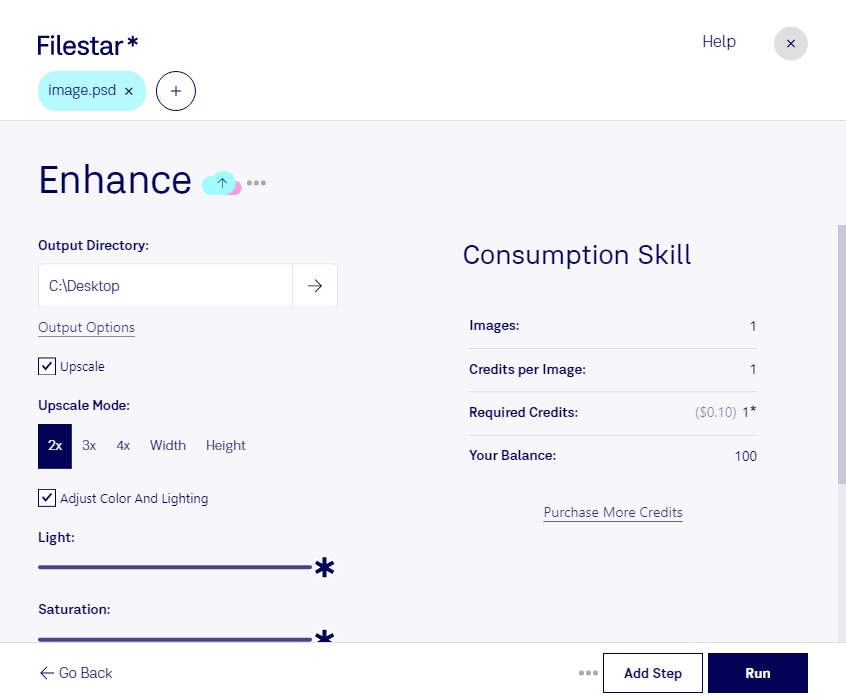
psdの画質向上では、使用する媒体や仕上がりに合わせて画像を調整することが大切です。psdはAdobe Photoshopドキュメント形式で、ラスター画像を扱います。輪郭の見え方や明るさ、コントラストなどを見直すことで、写真やデザイン素材をより見やすい状態に整えられます。ただし、拡大や解像度の変更だけで、元画像にない細部まで復元できるわけではありません。
FilestarはWindowsとmacOSに対応したファイル変換・処理ソフトです。複数ファイルの一括変換や一括処理に対応しているため、素材を1点ずつ処理する手間を減らせます。同じ条件で仕上げたい画像が多い場合にも、作業をまとめて進めやすくなります。
例えば、グラフィックデザイナーには広告素材の見栄えの調整、写真編集者には納品用途に合わせた画像の仕上げ、ECサイトの制作担当者には商品画像の統一に役立ちます。処理前に代表的なファイルで結果を確認し、用途に合った設定を一括処理へ適用すると、効率と品質の両立につながります。
Filestarはオンライン変換サービスではなく、パソコンにインストールして使用します。ローカルで処理すれば、未公開のデザインや顧客の写真を外部のクラウドへアップロードせずに済みます。第三者へのデータ送信を避けられる点は、機密性の高い制作素材を扱う業務で重要なメリットです。
psdの処理では、元ファイルを保管し、必要なレイヤーや透明部分が処理後も用途に適した状態か確認することをおすすめします。希望する仕上がりや一括処理の内容にFilestarが対応できるか、導入前にお気軽にお問い合わせください。