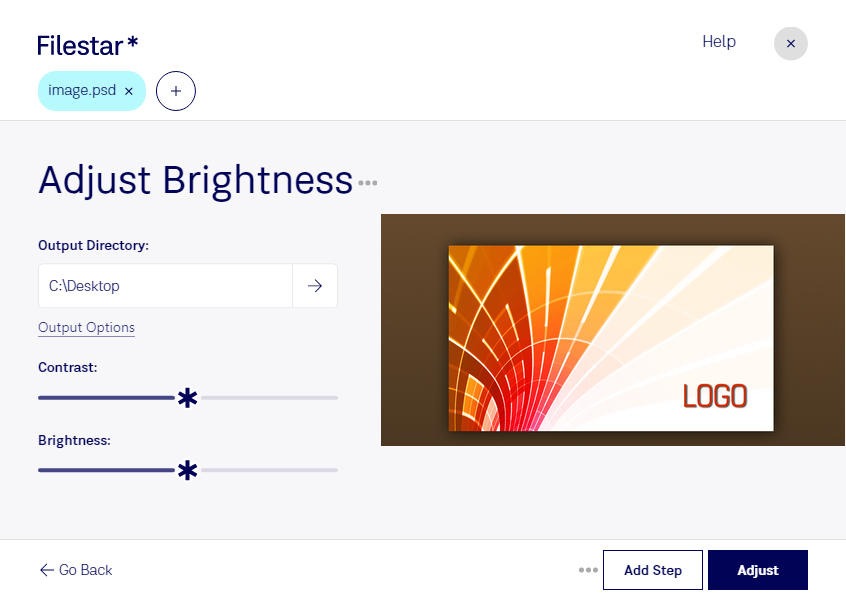
psdの明るさを調整すると、暗く見える画像を見やすくしたり、制作素材の明るさを用途に合わせて整えたりできます。psdは、ラスター画像を扱うAdobe Photoshopドキュメントです。写真やデザインの見え方に関わるため、明るくするだけでなく、ハイライトや暗部の細部が失われないよう、処理結果を確認することが大切です。
Filestarなら、複数のpsdファイルをまとめて処理できます。同じ明るさ調整を繰り返し適用したい場合に、ファイルを1つずつ操作する手間を減らせます。WindowsとmacOSの両方に対応しているため、普段の制作環境で作業を進められます。撮影条件や元画像の明るさが異なる素材は、近い条件ごとに分けて処理すると、結果を確認しやすくなります。
例えば、グラフィックデザイナーが広告用の素材を整える場面や、写真関連の制作担当者が納品前の画像を調整する場面で役立ちます。ECサイトの運営担当者が商品画像の見え方を見直す際にも、複数ファイルの一括処理が作業効率を高めます。
Filestarは、パソコン上でファイルを処理するソフトウェアです。クラウドサービスへ元データをアップロードせずに明るさを調整できるため、外部へのデータ送信に伴う情報漏えいのリスクを抑えられます。未公開の広告素材や顧客から預かった画像を扱う場合にも、社内のデータ管理方針に沿って利用しやすい方法です。導入前に確認したい処理内容や一括処理の用途があれば、お気軽にお問い合わせください。