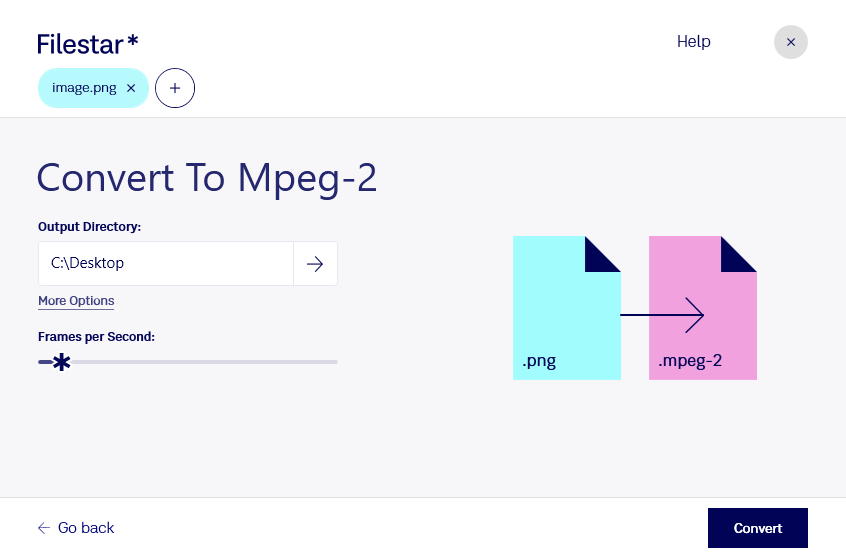
pngをmpeg-2に変換すると、静止画の素材を動画形式で扱えるようになります。pngはロゴや図版、画面キャプチャなどに使われるラスター画像形式です。一方、mpeg-2はDVDや放送分野で広く利用されてきた動画形式で、対応する再生機器や制作システム向けに素材を用意する際に役立ちます。
FilestarはWindowsとmacOSで利用できるデスクトップソフトウェアです。複数のpngファイルをまとめて変換できるため、素材を1件ずつ処理する手間を減らせます。同じ形式への変換を繰り返す業務でも、まとめて作業することで制作時間を有効に使えます。
映像制作では、タイトル画像や案内用の図版を動画素材として準備したい場面に適しています。広告制作や店舗のデジタルサイネージ運用でも、商品画像や告知画像をmpeg-2対応のシステムで扱いたい場合に便利です。ただし、画像を動画形式に変換するだけで動きが加わるわけではありません。利用先に必要な解像度や再生時間、フレームレートを確認し、変換後のファイルを実際の環境で検証することが大切です。pngの透明部分も動画ではそのまま保持されないため、背景の見え方を確認してください。
ファイルをパソコン内で処理すれば、クラウドサービスへ素材をアップロードする必要がありません。未公開の商品画像や顧客向けの制作物を外部に送信する機会を減らせる点は、機密情報を扱う業務で重要です。端末のアクセス管理や保存先の管理と組み合わせることで、より安心して作業できます。
業務に合った使い方や一括変換の進め方、導入前に確認したい点がありましたら、お気軽にお問い合わせください。