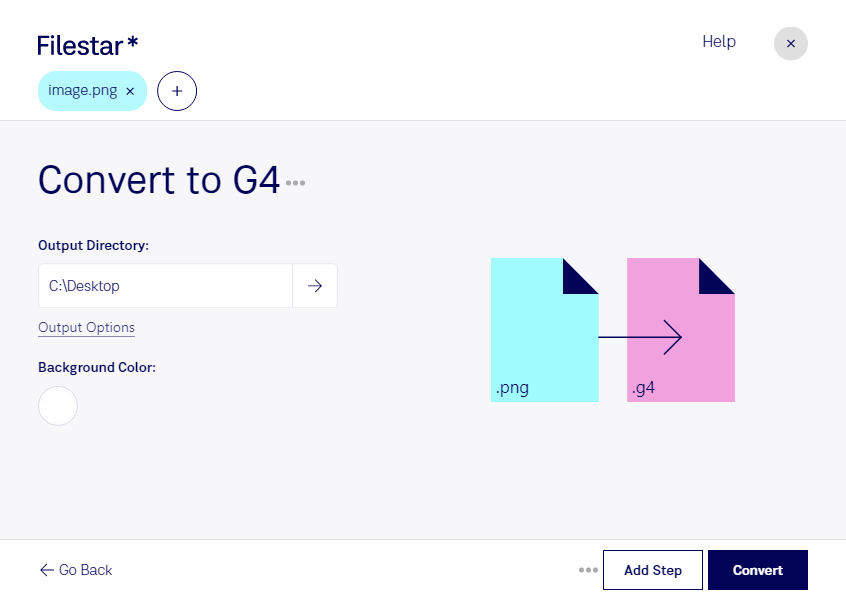
pngをg4に変換すると、ラスター画像をGroup 4 ファクス形式のファイルとして扱えます。FilestarはWindowsとmacOSに対応したデスクトップソフトウェアです。保存済みの画像を、ファックス関連の業務システムで利用するための形式へ変換できます。
png(Portable Network Graphic)はカラーや透明度を扱える画像形式ですが、g4は白黒の文書画像向けの形式です。文字や線が中心の書類に適しており、Group 4圧縮によってデータを効率よく保存できます。変換時には色や透明度の表現が変わるため、薄い文字や背景上の文字が読み取れるか、変換後の画像を確認することが大切です。
例えば、医療機関の事務部門で申込書の画像をファックス対応システムに取り込む場合や、物流・受発注業務で伝票を指定形式にそろえる場合に役立ちます。利用先がg4に対応していることを確認したうえで、必要な解像度や読みやすさに合わせて準備できます。Filestarなら複数のpngファイルをまとめて変換できるため、書類を1件ずつ処理する手間も減らせます。
処理はパソコン内で行うため、変換のために書類をクラウドへアップロードする必要がありません。顧客情報や取引内容を含む画像を外部に渡す機会を減らせる点は、機密性を重視する業務でのメリットです。端末のアクセス権限や保存先の管理と組み合わせて、社内の情報管理方針に沿った運用ができます。
一括変換の活用方法や業務に合う導入方法については、お気軽にお問い合わせください。