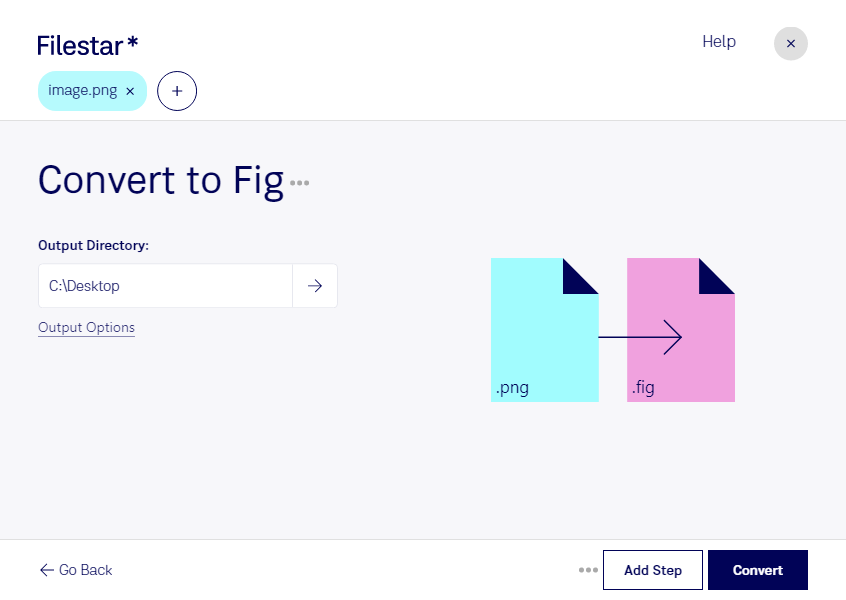
Pngをfigに変換

  1. Filestar の最新バージョンをダウンロードしてインストールします。

  2. デスクトップ上の1つ以上のPngファイルを右クリックし、Convert with Filestarを選択します。

  3. 検索ボックスにconvert to figと入力します。

  4. Convertを押します。

pngをfigに変換

.pngと.figの違いは何ですか?

拡張子
.png
.fig
形式
バイナリ
カテゴリー
ラスター画像
ベクター画像
開発元
PNG Development Group
XFig
説明
PNGファイルは、Portable Network Graphic(PNG)形式で保存された画像ファイルです。インデックスカラーのビットマップを格納し、可逆圧縮を使用します。.GIFファイルに似ていますが、著作権上の制限はありません。PNGファイルは、ウェブ用画像の保存に広く使われています。
ベクター画像として線画を作成するために使用するファイルです。テキストオブジェクト、スプライン、図形、円弧、線、矢印を含みます。色のセット、画像、スケッチを含めることもできます。当初はXfig描画プログラム用に開発されましたが、現在はほかの描画ソフトでも使用されています。
MIMEタイプ
image/png
application/x-xfig
サンプル
sample.png

今すぐPngをfigに変換

数分で始められます

pngをfigに変換すると、画像素材をXFigで扱う図版制作のワークフローに取り込めます。FilestarはWindowsとmacOSに対応したファイル変換・処理ソフトです。複数のファイルをまとめて変換できるため、資料に使う画像を1点ずつ処理する手間を減らせます。

pngはPortable Network Graphicと呼ばれるラスター画像で、画素の集まりとして画像を表現します。一方、figはベクター画像を扱うXFigファイル形式です。ただし、形式を変換するだけで、写真や複雑なイラストがすべて編集可能な線や図形に置き換わるとは限りません。拡大時の見え方や編集できる範囲は、変換後のファイルをXFigで確認することが大切です。

この変換は、XFigを使って論文の図版を作成する研究者や、技術資料を整えるエンジニア、教材を制作する担当者などに役立ちます。たとえば、pngで受け取った画像を既存の図版に組み込む場合や、複数の資料用画像を同じ形式にそろえる場合に、一括処理を活用できます。

パソコン内で処理するため、画像をクラウドへアップロードする必要がありません。外部サービスへの転送や保存に伴う情報流出のリスクを抑えられ、未公開の研究資料や社内用の画像も管理しやすくなります。保存先や端末のアクセス権限も適切に設定すると、より安心して運用できます。用途に合った変換方法や一括処理について確認したい場合は、お気軽にお問い合わせください。

最終更新日:
