Pngをexpに変換

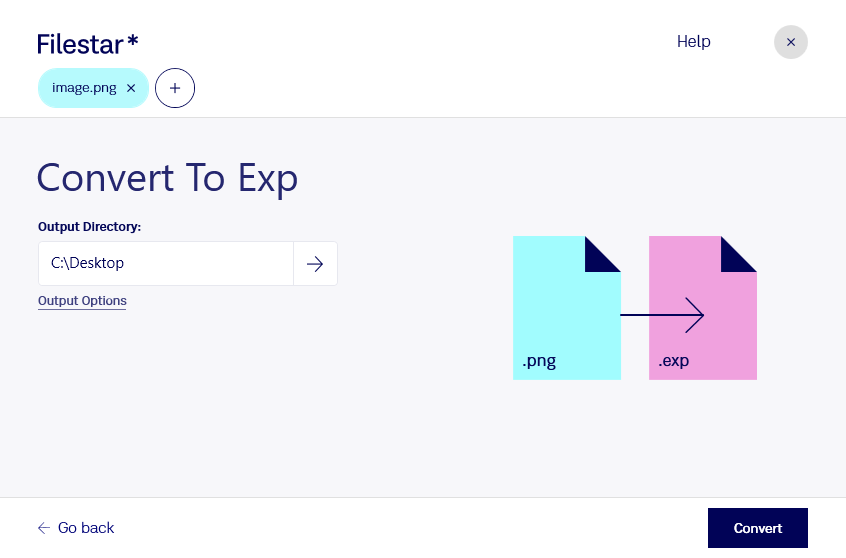
  1. Filestar の最新バージョンをダウンロードしてインストールします。

  2. デスクトップ上の1つ以上のPngファイルを右クリックし、Convert with Filestarを選択します。

  3. 検索ボックスにconvert to expと入力します。

  4. Convertを押します。

pngをexpに変換

.pngと.expの違いは何ですか?

拡張子
.png
.exp
形式
バイナリ
バイナリ
カテゴリー
ラスター画像
刺繍
開発元
PNG Development Group
Melco
説明
PNGファイルは、Portable Network Graphic(PNG)形式で保存された画像ファイルです。インデックスカラーのビットマップを格納し、可逆圧縮を使用します。.GIFファイルに似ていますが、著作権上の制限はありません。PNGファイルは、ウェブ用画像の保存に広く使われています。
EXPファイルは、Melco EXP形式で保存された刺繍用のCAM(コンピューター支援製造)ファイルです。業務用ミシンの針に刺繍の縫い方を指示するコードが含まれています。EXPファイルは、家庭用ミシンで作成する刺繍に使用されるBernina USB EXP形式で保存される場合もあります。
MIMEタイプ
image/png
application/x-melco-exp

今すぐPngをexpに変換

数分で始められます

pngをexpに変換すると、画像として保存したロゴや図案を、刺繍制作に向けたデータとして扱えます。pngはPortable Network Graphic形式のラスター画像、expは刺繍機で使用するステッチ情報を格納するMelco刺繍ファイルです。画像の見た目と実際の縫い上がりは異なるため、変換後の確認が重要です。

FilestarはWindowsとmacOSで利用できる、パソコンにインストールして使うファイル処理ソフトです。複数のpngファイルをまとめて変換できるため、図案を1点ずつ処理する手間を減らせます。複数デザインの制作準備や、案件ごとの素材整理にも役立ちます。

ユニフォームに企業ロゴを刺繍する加工業者、オリジナル商品を制作するアパレル担当者、ワッペンを手がける刺繍工房などに便利です。刺繍用データでは、画像の解像度だけでなく、仕上がり寸法、ステッチ密度、縫い順も品質に影響します。変換後は対応する刺繍用ソフトでデータを確認し、糸色の割り当てや試し縫いを行ってください。

ファイルをパソコン内で処理するため、クラウド型の変換サービスへ素材をアップロードする必要がありません。未公開の商品デザインや顧客から預かったロゴを外部サービスに渡さずに扱える点は、機密情報を含む制作業務での安心につながります。対応ファイルや制作工程への組み込みについては、お気軽にお問い合わせください。

最終更新日:
