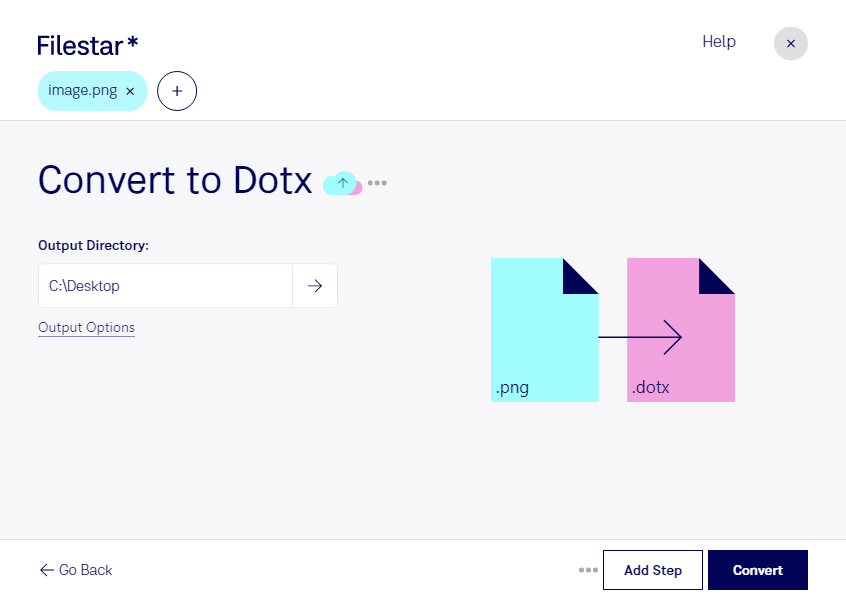
pngをdotxに変換すると、画像素材をMicrosoft Wordで繰り返し使う文書テンプレートに活用できます。FilestarはWindowsとmacOSに対応するデスクトップソフトです。画像を文書作成の流れに組み込みたい場合に役立ちます。
pngは、ロゴやスクリーンショット、図版などに使われるラスター画像形式です。一方、dotxはWord Open XML文書テンプレート形式で、共通の体裁を持つ文書を作成するために使います。変換した画像はテンプレートの素材として活用できますが、画像内の文字や表が、そのまま編集可能な文章や表に置き換わるわけではありません。
例えば、広報・マーケティング担当者には、ブランドロゴを使った提案書や案内文のひな形づくりに便利です。教育担当者なら教材の図版、設計・製造部門なら説明用の画像を取り入れた文書の準備に活用できます。テンプレートとして整えておけば、繰り返し作成する書類の見た目を統一しやすくなります。
Filestarは複数ファイルの一括変換にも対応しています。部署別のロゴや製品ごとの図版など、素材が多い場合でも、ファイルを1つずつ処理する手間を減らせます。実務で使う前に、代表的な画像で変換結果を確認し、Microsoft Wordで配置や余白を調整すると安心です。
パソコン上で処理するローカル変換は、クラウドへファイルをアップロードする方法に比べ、外部サーバーへの送信に伴う情報漏えいリスクを抑えられます。未公開の製品画像や社内資料を扱う業務にも適しています。用途に合った変換方法や一括処理については、お気軽にお問い合わせください。