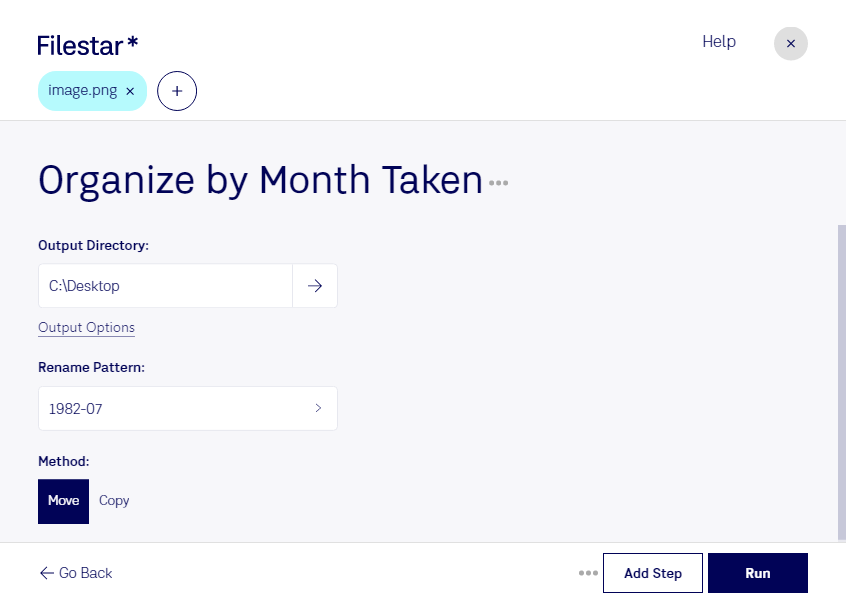
撮影した画像が増えると、必要な素材を探すだけでも時間がかかります。Filestarでpngを撮影月別に整理すれば、月ごとの作業フォルダーを管理しやすくなり、過去の撮影素材の検索や引き継ぎもスムーズになります。複数ファイルをまとめて処理できるため、1枚ずつ整理する手間を減らせます。
pngは、Portable Network Graphicと呼ばれるラスター画像形式です。透過画像や画質を保ちたい素材に適していますが、撮影日時が必ず保存されているわけではありません。別の形式から変換した画像や書き出した素材では、ファイルの作成日時と実際の撮影日が異なる場合もあります。整理前に日時情報を確認し、どの日付を基準にするか決めておくことが大切です。
たとえば、EC運営では商品撮影の素材を月ごとに管理すると、季節商品の更新や再掲載に使う画像を見つけやすくなります。制作会社のデザイナーには案件素材の整理、不動産業の担当者には物件撮影の記録管理などで役立ちます。月別の分類と案件名を組み合わせれば、チーム内での共有もわかりやすくなります。
FilestarはWindowsとmacOSに対応し、手元のコンピューターでファイルを処理できます。クラウドに画像をアップロードする方法と比べ、外部への送信や保管に伴う情報漏えいのリスクを減らせる点がメリットです。未公開の商品画像や顧客情報が写った素材を扱う業務でも、社内の管理方針に沿って整理しやすくなります。
大量のpngを扱う場合は、少量のコピーで日時情報と整理結果を確認してから一括処理すると安心です。撮影素材の管理方法や業務に合うFilestarの使い方について、ぜひお問い合わせください。