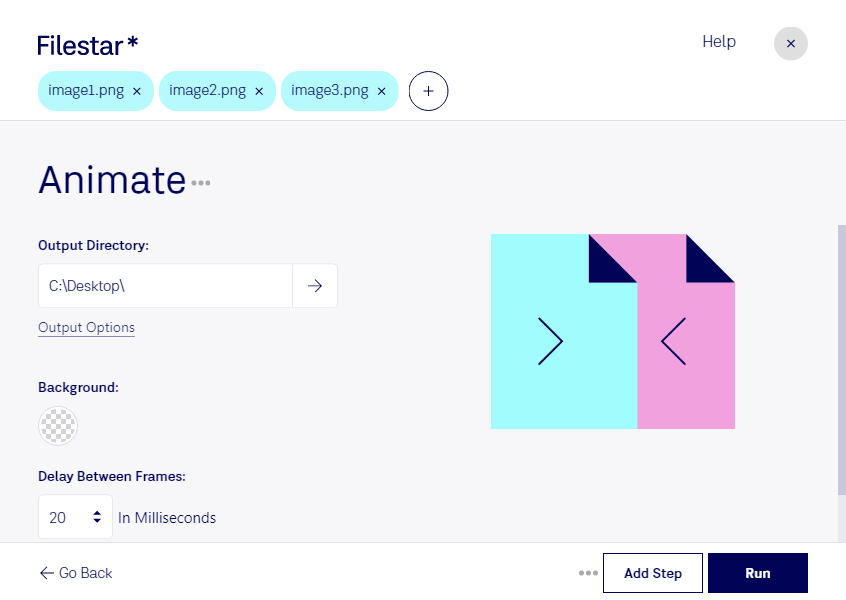
静止画のpngをアニメーション化すると、操作の流れや商品の変化を、動きのある画像で伝えられます。pngはPortable Network Graphicと呼ばれるラスター画像形式です。透明背景を扱えるため、ロゴやアイコン、イラストなどの素材にも広く使われています。連続する場面を描いたpngを用意すれば、静止画だけでは伝わりにくい変化を表現できます。
Filestarは、WindowsとmacOSで利用できるファイル変換・処理ソフトウェアです。複数ファイルの一括処理に対応し、素材を1つずつ処理する手間を減らせます。アニメーション用の画像を準備する際は、サイズや並び順をそろえておくと、仕上がりのばらつきを抑えやすくなります。また、pngの透明背景を完成後も維持したい場合は、出力形式が透過に対応しているかを確認することが大切です。
Webデザイナーにはボタンやアイコンの動作説明、EC担当者には商品の使用手順の紹介、マーケティング担当者には視線を引く告知素材の制作に役立ちます。教育・研修コンテンツの制作でも、工程を順番に見せることで、説明を理解しやすくできます。
Filestarはオンライン変換サービスではなく、コンピューター上でローカル処理を行います。素材をクラウドへアップロードせずに扱えるため、外部へのデータ送信や保存に伴うリスクを抑えられます。未公開の商品画像や顧客から預かった制作素材も、社内の管理方針に沿って処理しやすくなります。用途に合う処理方法や導入について、ぜひお問い合わせください。