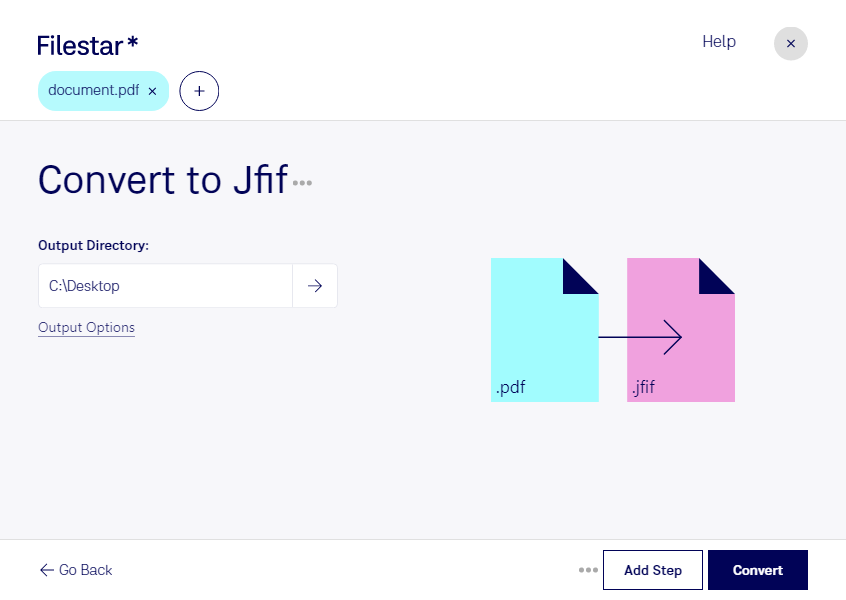
Pdfをjfifに変換

  1. Filestar の最新バージョンをダウンロードしてインストールします。

  2. デスクトップ上の1つ以上のPdfファイルを右クリックし、Convert with Filestarを選択します。

  3. 検索ボックスにconvert to jfifと入力します。

  4. Convertを押します。

pdfをjfifに変換

.pdfと.jfifの違いは何ですか?

拡張子
.pdf
.jfif
形式
バイナリ
バイナリ
カテゴリー
文書
ラスター画像
開発元
Adobe Systems
JPEG Group
説明
Portable Document Format(PDF)は、アプリケーションソフトウェア、ハードウェア、オペレーティングシステムに依存せずに文書を表示できるように設計された、汎用性の高いファイル形式です。1990年代にAdobeが開発したPDFファイルには、テキスト、フォント、画像に加え、ハイパーリンク、フォーム、マルチメディアコンテンツなどの対話型要素も格納できます。文書の元の書式を保持し、異なる環境でも意図したとおりに表示・印刷できるため、広く使われています。
JFIF(JPEG File Interchange Format)形式を使うと、圧縮されたJPEGファイルをコンピューター間で転送できます。この画像ファイル形式はマーカーを使い、ピクセルサイズやピクセルの形状など、標準のJPEGファイルにはないさまざまなパラメーターを示します。
MIMEタイプ
application/pdf
image/jpeg

今すぐPdfをjfifに変換

数分で始められます

pdfの資料を画像として共有したいときは、Filestarでjfifに変換できます。pdfはレイアウトを保持するPortable Document Formatファイル、jfifはJPEG ファイル交換形式のラスター画像です。文書を画像化することで、対応する画像編集ソフトや画像を受け付ける業務システムで活用しやすくなります。

営業職なら提案書のページをプレゼンテーション用の素材に、広報・マーケティング担当ならパンフレットを告知用の画像に加工する際に役立ちます。複数のpdfをまとめて変換できるため、資料を1件ずつ処理する手間を減らせます。FilestarはWindowsとmacOSの両方に対応しています。

変換はパソコン上でローカルに行えます。クラウド型の変換サービスのように文書を外部サーバーへアップロードする必要がなく、顧客情報や未公開資料を第三者の環境に預けるリスクを抑えられます。機密性を重視する業務でも、社内の情報管理ルールに沿って利用を検討しやすい方式です。

jfifは非可逆圧縮を使う画像形式のため、細かな文字や図の見え方を変換後に確認することが大切です。また、画像化するとpdf内の文字をテキストとして選択できなくなるため、編集や検索に備えて元のpdfも保管してください。業務に合った一括変換の活用方法や導入については、お気軽にお問い合わせください。

最終更新日: