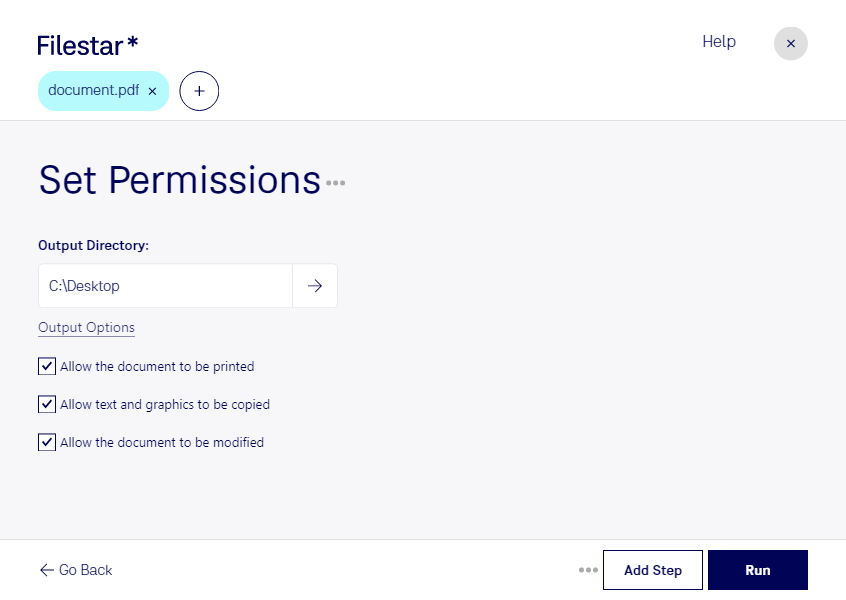
pdfの権限を設定すると、文書の共有先に応じて、印刷や編集、テキストのコピーなどを制限できます。pdfは、レイアウトを保ったまま共有できるPortable Document Formatファイルです。配布する文書の用途に合わせて権限を調整することで、意図しない変更や再利用を抑えられます。
FilestarはWindowsとmacOSに対応した、パソコンにインストールして使うソフトウェアです。複数のpdfをまとめて処理できるため、配布資料ごとに同じ設定を繰り返す手間を減らせます。大量の文書に統一した制限を適用したい場合にも役立ちます。
例えば、法務担当者による契約書の配布、人事担当者による社内資料の共有、設計担当者による図面の提出などで活用できます。閲覧は許可しつつ編集を制限したい場合や、配布先での印刷を制限したい場合など、業務上の目的に合わせた設定が大切です。ただし、権限制限への対応は閲覧ソフトによって異なるため、機密文書では閲覧用パスワードや共有先の管理も併せて検討してください。
Filestarでは、ファイルをクラウドへアップロードせず、パソコン上で処理できます。外部サービスへの送信や保管に伴うリスクを減らせるため、個人情報や未公開資料を扱う業務にも適しています。利用するパソコン自体の保護も行いながら、安全な文書管理にお役立てください。導入前の確認や業務に合った使い方については、お気軽にお問い合わせください。