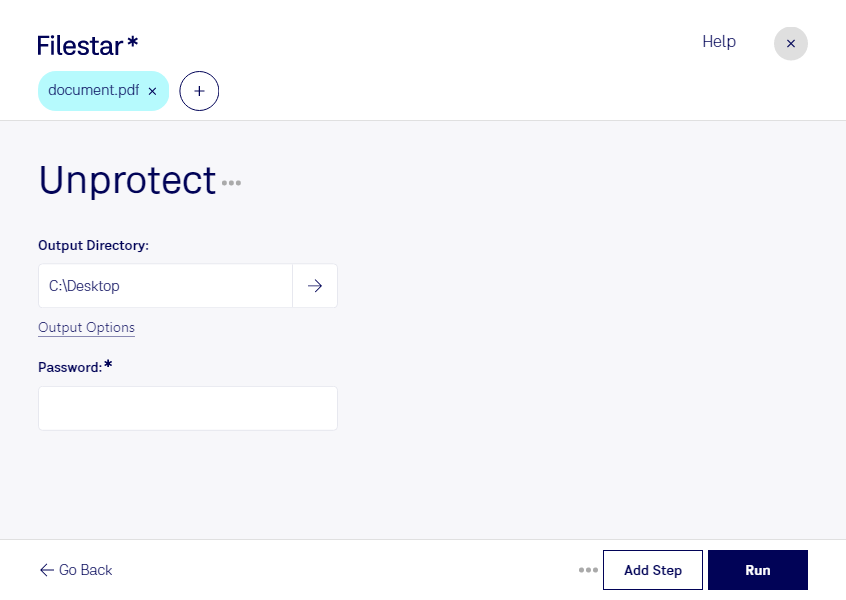
受け取ったpdfを編集したいのに操作が制限されている、必要なページを印刷できない。こうした場面では、適切な権限のもとでpdfの保護を解除することで、文書を次の作業に活用しやすくなります。FilestarはWindowsとmacOSに対応した、パソコン上で使えるファイル処理ソフトです。
pdfは、レイアウトを保ったまま文書を共有できるPortable Document Formatファイルです。一方、保護設定によって編集や印刷などが制限される場合があります。保護を解除する際は、文書の所有者から許可を得ていることを確認し、パスワードが設定されている場合は必要なパスワードを用意してください。
Filestarでは複数のpdfをまとめて処理できるため、ファイルを1件ずつ操作する手間を減らせます。経理部門で保管する請求書の整理、法務担当者による契約書の編集準備、制作会社での校正用資料の印刷など、許可された文書を効率よく扱いたい業務に役立ちます。
処理をパソコン内で行うため、文書をクラウドへアップロードする必要はありません。外部サービスへの転送や保存に伴う情報漏えいのリスクを抑え、顧客情報や社内資料を管理下に置いたまま作業できます。機密性の高い文書では、保護を解除した後の保存先やアクセス権限も適切に管理することが大切です。
pdfの保護を解除する作業を日常業務に取り入れたい場合や、まとめて処理する運用について確認したい場合は、Filestarへお問い合わせください。