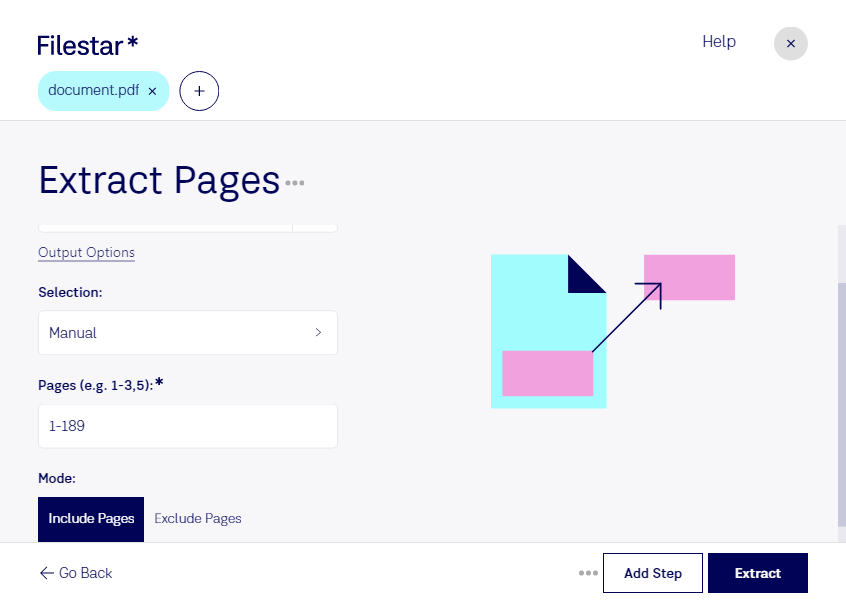
長いpdfから必要なページだけを取り出したいときは、Filestarで文書整理を効率化できます。pdfは、レイアウトを保ったまま共有できるPortable Document Formatファイルです。資料全体を送る代わりに必要なページを抽出すれば、確認してほしい内容を絞り込み、配布用の文書も準備しやすくなります。
ページ抽出は、さまざまな業務で役立ちます。法務担当者なら契約書の該当条項、経理担当者なら請求書や帳票の必要部分、教育関係者なら教材の配布範囲を取り出せます。建築・設計の現場でも、関係する図面だけを共有する際に便利です。共有前に抽出後の内容を確認することで、不要な情報の送付も防ぎやすくなります。
FilestarはWindowsとmacOSに対応したデスクトップソフトウェアです。複数のpdfをまとめて処理できるため、同じ抽出作業をファイルごとに繰り返す手間を減らせます。定期的に扱う報告書や大量の資料など、一括処理が必要な業務にも適しています。
パソコン内で処理する方法なら、クラウドサービスへ文書をアップロードせずに作業できます。外部への転送や保管に伴う情報漏えいのリスクを抑えられるため、個人情報を含む書類や社外秘の資料を扱う場面でも有用です。業務に合うページ抽出の方法やFilestarの利用については、お気軽にお問い合わせください。