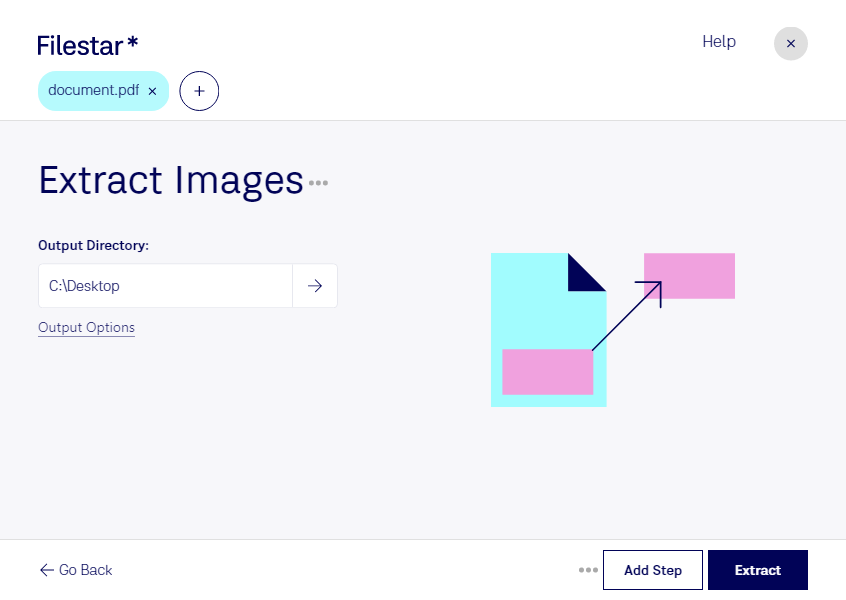
pdfに含まれる写真や図版を、別の資料や制作物で使いたいときは、画像の抽出が便利です。Portable Document Formatファイルであるpdfは、レイアウトを保って文書を共有するのに適していますが、掲載画像だけを取り出したい場面もあります。Filestarなら、pdfから画像を抽出する作業をWindowsでもmacOSでも進められます。
複数のpdfをまとめて処理できるため、資料を1件ずつ開いて画像を取り出す手間を減らせます。ページ全体を画像化する作業とは異なり、抽出は文書内の画像を個別に活用したい場合に適しています。抽出結果は元のpdfに含まれる画像の解像度や構成に左右されるため、用途に合う品質か確認しておくと安心です。
編集者なら原稿に掲載された写真の整理、デザイナーなら過去のカタログからの素材収集、広報担当者なら報告書の画像を使ったプレゼンテーション作成などに役立ちます。再利用する際は、画像の著作権や使用許諾も確認してください。
処理はパソコン上で行うため、クラウド型の変換サービスへ文書をアップロードする必要がありません。顧客情報や未公開の製品写真を含む資料も、外部への送信に伴う情報漏えいリスクを抑えながら扱えます。保存先や端末のアクセス権も適切に管理すると、より安全な運用につながります。
pdfからの画像抽出を日々の業務に取り入れたい場合や、まとめて処理する方法を確認したい場合は、Filestarへお問い合わせください。