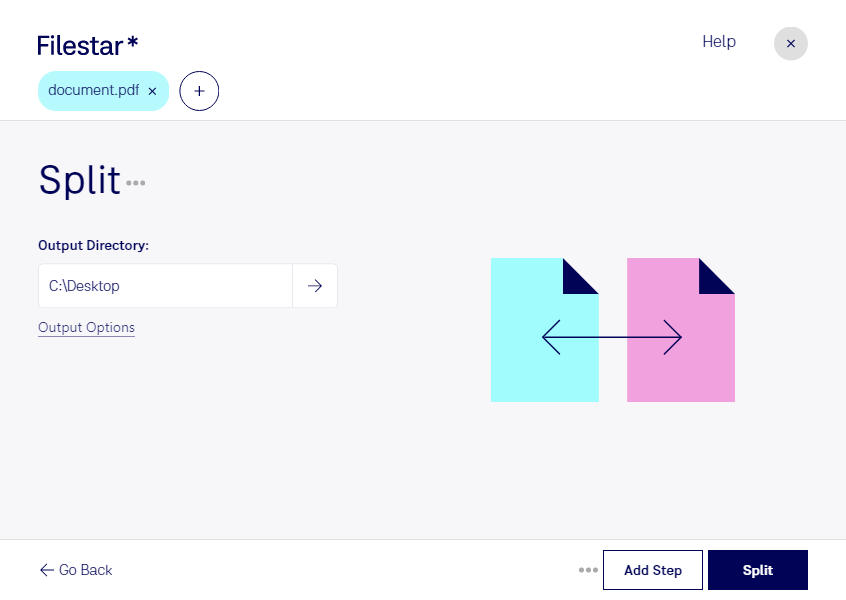
Pdf 分割

  1. Filestar の最新バージョンをダウンロードしてインストールします。

  2. デスクトップ上の1つ以上のPdfファイルを右クリックし、Convert with Filestarを選択します。

  3. 検索ボックスにsplitと入力します。

  4. Splitを押します。

AIエージェントに任せることもできます:filestarcli -i file.pdf -c "split"(方法)。

pdf 分割

AIエージェントに「PDF 分割」を任せる

Claude Code、Codex、Cursorなどのエージェントは、Filestarを使ってパソコン上でこの処理を実行できます。ファイルはパソコン内に留まります。

Filestarをインストールして、エージェントに追加してください:

npm install -g filestar
filestarcli agent install

またはワンクリックで追加:

Claude Code:

claude mcp add filestar -- npx -y [email protected] mcp

次に、エージェントに依頼してください:

“Filestarを使って、ダウンロードフォルダー内で「PDF 分割」を実行してください”

または、ご自身で実行してください:

filestarcli -i file.pdf -c "split"

お使いのコンピューターで実行されるため、ファイルは外部に送信されません。 Windows, macOS と Linuxで動作します。 npmでインストールすると、アカウント不要で50回まで無料で変換できます。

AIエージェントで「PDF 分割」はできますか?

はい。npm install -g filestarでFilestar CLIをインストールすると、エージェントがパソコン上でfilestarcli -i file.pdf -c "split"を実行できるようになります。ファイルはパソコン内に留まります。

AIエージェントでFilestarを使う

.pdfとは?

拡張子
.pdf
形式
バイナリ
カテゴリー
文書
開発元
Adobe Systems
説明
Portable Document Format(PDF)は、アプリケーションソフトウェア、ハードウェア、オペレーティングシステムに依存せずに文書を表示できるように設計された、汎用性の高いファイル形式です。1990年代にAdobeが開発したPDFファイルには、テキスト、フォント、画像に加え、ハイパーリンク、フォーム、マルチメディアコンテンツなどの対話型要素も格納できます。文書の元の書式を保持し、異なる環境でも意図したとおりに表示・印刷できるため、広く使われています。
MIMEタイプ
application/pdf
サンプル
sample.pdf

今すぐPdf 分割

数分で始められます

複数の資料がまとまったpdfから、必要なページだけを分けて保存したい場面は少なくありません。pdfは、文書のレイアウトを保って共有できるPortable Document Formatファイルです。Filestarでpdf 分割を行えば、長い文書を用途ごとのファイルに整理し、確認や配布にかかる手間を減らせます。

FilestarはWindowsとmacOSに対応したデスクトップソフトウェアです。複数のpdfをまとめて処理できるため、ファイルを1つずつ扱う繰り返し作業を効率化できます。日常的に大量の文書を整理する業務でも、一括処理を活用することで作業負担を抑えられます。

たとえば、経理担当者には、まとめて保管された請求書を取引先ごとに分ける作業に役立ちます。法務担当者なら契約書と添付資料の整理に、教育関係者なら授業ごとの教材の切り分けに活用できます。配布先に必要な部分だけを渡せるため、不要な情報の共有を減らすことにもつながります。

文書をパソコン上で処理できる点も、業務利用では重要です。クラウドへのアップロードを伴うサービスと異なり、処理のためにファイルを外部サーバーへ送る必要がなく、機密情報や個人情報の外部送信に伴うリスクを抑えられます。端末のアクセス権限や保存先も適切に管理することで、より安心して文書を扱えます。

pdf 分割の業務への取り入れ方や、一括処理の活用について確認したい場合は、お気軽にお問い合わせください。