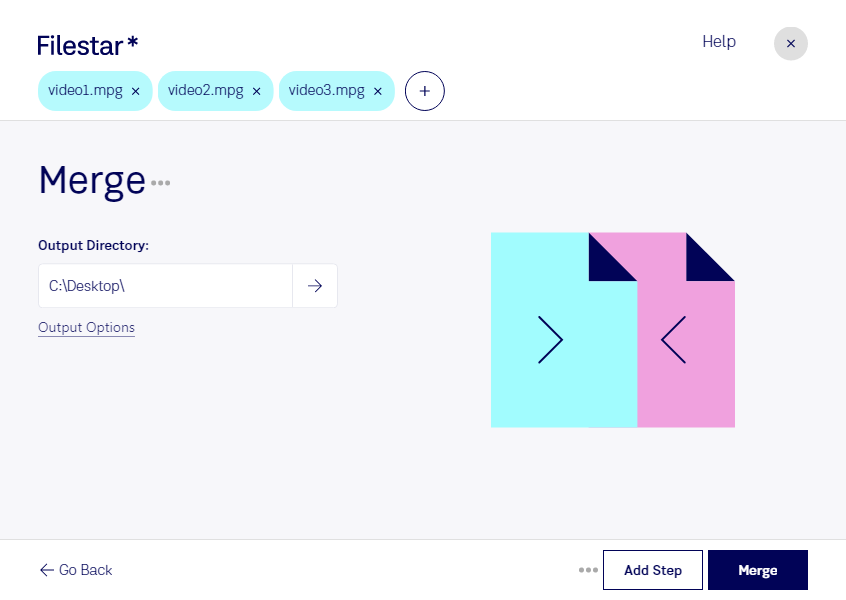
分割して保存した映像や、別々に撮影したクリップを1本にまとめたいときは、Filestarでmpgを結合できます。mpgはMPEG 動画を保存するファイル形式です。複数の動画をまとめることで、再生するたびにファイルを切り替える手間が省け、共有や保管もしやすくなります。
FilestarはWindowsとmacOSに対応したデスクトップソフトウェアです。複数ファイルをまとめて扱う一括処理にも対応しているため、素材が多い場合でも、ファイルごとに操作を繰り返す負担を軽減できます。結合前に映像の順番や解像度、音声の有無を確認しておくと、目的に合った動画にまとめやすくなります。
映像制作の現場では、撮影シーンをつないで確認用の動画を作る作業に役立ちます。企業の研修担当者なら、工程別の説明動画をまとめて教材として整理できます。イベント運営や記録業務でも、分割された講演・会議の映像を1本にまとめれば、視聴や引き継ぎがスムーズになります。
ファイルはクラウドへアップロードせず、パソコン上で処理できます。外部サービスへ動画を送る必要がないため、未公開の制作素材や社内会議の記録など、機密性の高いデータの外部送信に伴うリスクを抑えられます。端末のアクセス管理と組み合わせることで、社内のデータ管理方針に沿った運用もしやすくなります。mpgの結合や一括処理について、利用目的に合う進め方を確認したい場合は、お気軽にお問い合わせください。