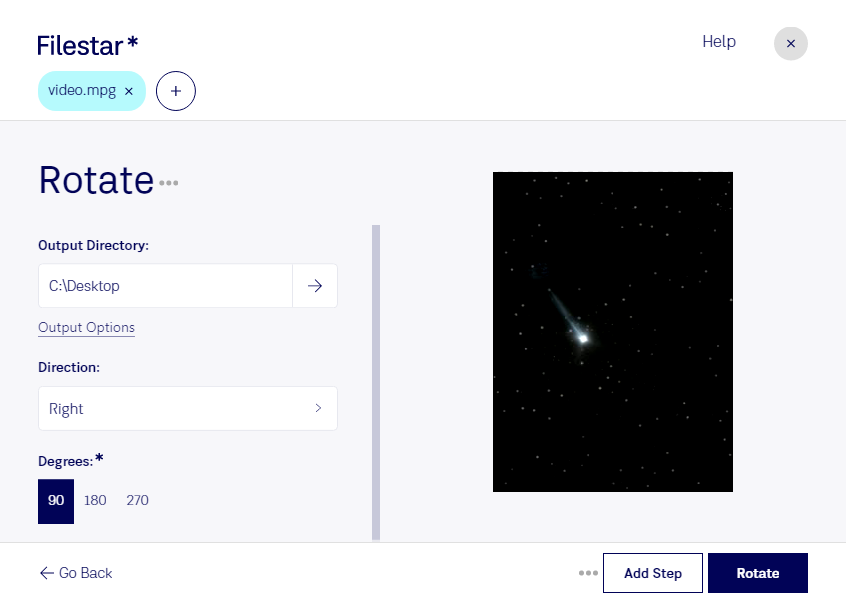
横向きになった映像や、上下が逆になったmpgファイルは、回転処理で見やすい向きに整えられます。Filestarなら、MPEG 動画の向きを調整し、編集や上映に使う素材を準備できます。WindowsとmacOSの両方に対応しているため、普段使っているパソコンで作業を進められます。
複数の動画を同じ向きにそろえたい場合は、一括処理が便利です。ファイルを1本ずつ処理する手間を減らし、同じ回転設定をまとめて適用できます。撮影素材や保存済みの映像を大量に扱う業務でも、繰り返し作業の効率化に役立ちます。
動画制作の現場では、カメラの設置方向によって傾いた素材の調整に活用できます。企業の研修担当者には、実演動画や操作説明の映像を見やすく整える用途が適しています。店舗や展示施設のデジタルサイネージ担当者にとっても、ディスプレイの設置方向に合わせて素材の向きを調整する際に便利です。
Filestarはパソコン上でファイルを処理するため、動画をクラウドへアップロードする必要がありません。未公開の撮影素材、社内情報、人物が映った動画などを外部サービスへ送信することによる漏えいリスクを抑えられます。機密性の高い素材を扱う場合は、保存先やパソコンのアクセス権も適切に管理すると安心です。
mpgの回転や一括処理を業務に取り入れたい場合は、用途や処理したいファイルについてお気軽にお問い合わせください。